Guia
Como configurar o Ignix e conectá-lo ao Claude
Conta, primeira rede, primeiro post. E depois entregar tudo a um assistente que faz isso por você.
Este é o caminho inteiro, do começo ao fim: de uma conta vazia até pedir a um assistente “planeje a próxima semana do Instagram” e ver isso acontecer de verdade. Os quatro primeiros passos levam uns dez minutos. O quinto leva dois.
A parte que a maioria das pessoas nunca viu é a última. O Ignix tem o seu próprio servidor MCP, que é o jeito padrão de um assistente de IA se conectar a uma ferramenta. Depois de conectado, o Claude não fica escrevendo sugestões para você copiar: ele trabalha dentro da sua conta, com as suas contas, o seu calendário e a sua caixa de entrada.
Você não precisa disso para usar o Ignix, e nada nos quatro primeiros passos depende disso. Mas muda o que a ferramenta é, então vale os dois minutos.
Os vídeos são feitos pelo app de desktop
O Ignix Editor e o Ignix Creator rodam no seu computador, então o seu assistente precisa conseguir rodar programas nele. Com o Claude, é a aba Code do app de desktop (o Claude Code), não um chat comum nem o Cowork, que rodam fora do seu computador. Com o ChatGPT, é o Codex no app de desktop dele. O chat do claude.ai ou do chatgpt.com no navegador não consegue fazer vídeos.
Com o Ignix conectado lá, o assistente instala e faz tudo sozinho, e pede a sua permissão antes de cada passo.
A primeira instalação leva alguns minutos: deixe terminar. O computador pode pedir a sua senha (no Windows, um aviso de administrador). É normal: você mesmo digita e o assistente nunca vê.
Crie a conta e confirme o seu e-mail
Configurações → Fuso horário
Cadastre-se, confirme o e-mail e pronto, você está dentro. Na primeira vez há um tour guiado curto que mostra as seções principais; você pode pular e rever depois em Configurações, e ele é por pessoa, então rever o tour não o reabre para a sua equipe.
Não é preciso configurar nada antes de publicar. Tudo em Configurações é opcional, menos o fuso horário, que vale olhar agora: é ele que o calendário, a fila e todos os horários agendados usam, e corrigir depois de ter uma semana na fila dá mais trabalho do que acertar antes.
Conecte a sua primeira conta social
Minhas contas → Conectar uma nova conta
Minhas contas é o primeiro item do menu. Clique em “Conectar uma nova conta”, escolha a rede, entre na página da própria rede e aprove as permissões. Você volta e a conta já está na lista.
Três coisas pegam as pessoas de surpresa, e as três são regras das redes, não nossas. O Instagram precisa de uma conta Empresa ou Criador de conteúdo: uma conta pessoal não consegue publicar por nenhuma API, nem pela nossa. O Facebook conecta Páginas, não o seu perfil pessoal: você entra como você mesmo, mas o que é conectado é a Página que você administra. O LinkedIn funciona do mesmo jeito com as páginas de empresa.
E se o perfil errado acabar conectado, a causa é quase sempre o navegador: a rede reaproveita a sessão que já estiver aberta. Saia dessa rede no navegador e conecte de novo.
Dica · Você pode conectar várias contas da mesma rede. Elas saem da cota de contas do seu plano, não de uma assinatura separada para cada uma.
Publique um post à mão
Publicações → Novo post
Antes de entregar qualquer coisa a um assistente, publique um post você mesmo. Não é cerimônia: são dois motivos.
O primeiro é que o editor de posts te conta coisas que você vai querer saber: ele confere as proporções da imagem com o que cada rede aceita, conta as hashtags e mostra uma prévia por rede antes de qualquer coisa sair. Vê-lo pegar um problema uma vez é o jeito mais rápido de entender o que ele vai fazer por você depois.
O segundo é que as análises precisam de histórico. O mapa de calor de melhores horários, os melhores posts, o ritmo de publicação: tudo é montado a partir do que você realmente publicou. No primeiro dia está tudo vazio, e isso não é um bug.
Conte ao Sparky quem você é (opcional)
Sparky AI → Conhecimento
Este passo é opcional, e pular não quebra nada. Publicação, agendamento e análises funcionam sem ele. Se você não veio pela IA, vá direto para o passo cinco, ou pare no passo três e use o Ignix como agendador: muita gente faz isso.
O que ele liga são as respostas. O Sparky é a IA que responde as suas DMs, os seus comentários e o chat do seu site, e ele responde com base no que você conta para ele. Uma base de conhecimento vazia gera um assistente educado e inútil, o que é pior do que nenhum.
O mínimo é o nome do seu negócio, o que você faz e o seu site: a partir do site ele lê e aprende sozinho as suas páginas públicas. Se você vende alguma coisa, inclua também preços e políticas: são essas as perguntas que realmente chegam.
Isso também alimenta a escrita. Quando um assistente escreve uma legenda depois, ele lê o mesmo conhecimento, então sabe o que você vende e não inventa um produto que você não tem.
Adicione o Ignix ao Claude
Configurações → Servidor MCP
Abra Configurações → Servidor MCP no Ignix. Ali aparecem o endereço a usar e as duas formas de conectar. Copie o endereço.
Faça isso no app do Claude para computador, para Mac ou Windows: baixe e entre na sua conta. Publicação, agendamento e caixa de entrada também funcionariam pelo claude.ai no navegador, mas os vídeos só são feitos pelo app de computador, então configure lá.
No app, vá em Customize → Connectors, clique em “+ Add” e depois em “Add custom connector”, cole o endereço e clique em Add. O Claude abre o Ignix, você entra, escolhe qual workspace ele vai acessar e aprova. Não há nenhuma chave para copiar, e você pode revogar quando quiser. Os conectores personalizados também funcionam no plano gratuito, mas uma conta gratuita só pode ter um de cada vez.
Você só faz isso uma vez. O conector pertence à sua conta do Claude, não ao computador em que você o adicionou, então ele aparece sozinho no seu celular, que é onde uma parte surpreendente disto acaba acontecendo.
Quando quiser um vídeo, peça pelo Claude Code, na aba Code desse app: os reels são renderizados pelo Ignix Editor no seu computador, e nem o chat do claude.ai no navegador nem o Cowork (que roda numa sandbox, longe do seu computador) conseguem rodá-lo. Se você usa o ChatGPT, vale o mesmo para o Codex no app do ChatGPT para computador: adicione o Ignix lá em Plugins → Add → Add custom MCP server.
Se você está num plano Team ou Enterprise, um proprietário adiciona uma vez em Organization settings → Connectors, e todo mundo passa a ver o conector na própria lista de Connectors, com um botão Connect.
A segunda forma é para ferramentas que não conseguem abrir um navegador: n8n, Make, os seus próprios scripts. Crie uma chave de API na mesma página de Configurações e envie no cabeçalho Authorization. Essa chave pertence à organização inteira e não expira, então trate-a como uma senha.
Dica · Somente leitura é uma opção real na hora de aprovar. Um assistente com acesso somente leitura pode olhar tudo e não publicar nada.
Peça algo de verdade
Comece com algo que você consiga conferir. “Como foram os meus últimos dez posts?” é um bom primeiro pedido: é só leitura, a resposta dá para verificar e mostra que a conexão funciona.
Depois tente algo que escreve. “Planeje a próxima semana do Instagram: quatro posts sobre a nossa coleção de verão, gere as imagens e agende nos meus melhores horários.” Essa única frase usa a base de conhecimento, o gerador de imagens, a grade de melhores horários e o agendador, e você recebe um calendário para revisar antes de qualquer coisa ser publicada.
E quando já tiver imagens, “pega a última e coloca o produto numa superfície de mármore com luz do dia vindo da esquerda” edita a imagem em vez de gerar uma nova do zero.
A que as pessoas não esperam é montar automações descrevendo-as. “Quando alguém comentar GUIA no meu último reel, manda o link por DM, espera um dia e manda outra mensagem se a pessoa não tiver aberto” é uma frase, e ela volta como um fluxo (gatilho, mensagem, espera, condição, ramificação) que você pode abrir no construtor visual e mudar como qualquer outro.
Ele não chuta o que um fluxo pode ter: primeiro lê no Ignix a especificação completa de cada nó e de cada gatilho. E um fluxo montado por ele é criado DESLIGADO. Você lê o fluxo de volta em linguagem simples, e ele só começa a responder as pessoas quando você mandar.
E nada disso precisa ser digitado. Como o conector acompanha a sua conta até o celular, e como o Claude aceita voz, uma semana de posts ou um fluxo inteiro de comentário → DM é algo que você pode ditar andando na rua, e encontrar pronto e desligado quando sentar de novo. É assim que a gente mesmo usa: as automações e os posts são feitos pelo celular, enquanto o notebook está ocupado com outra coisa.
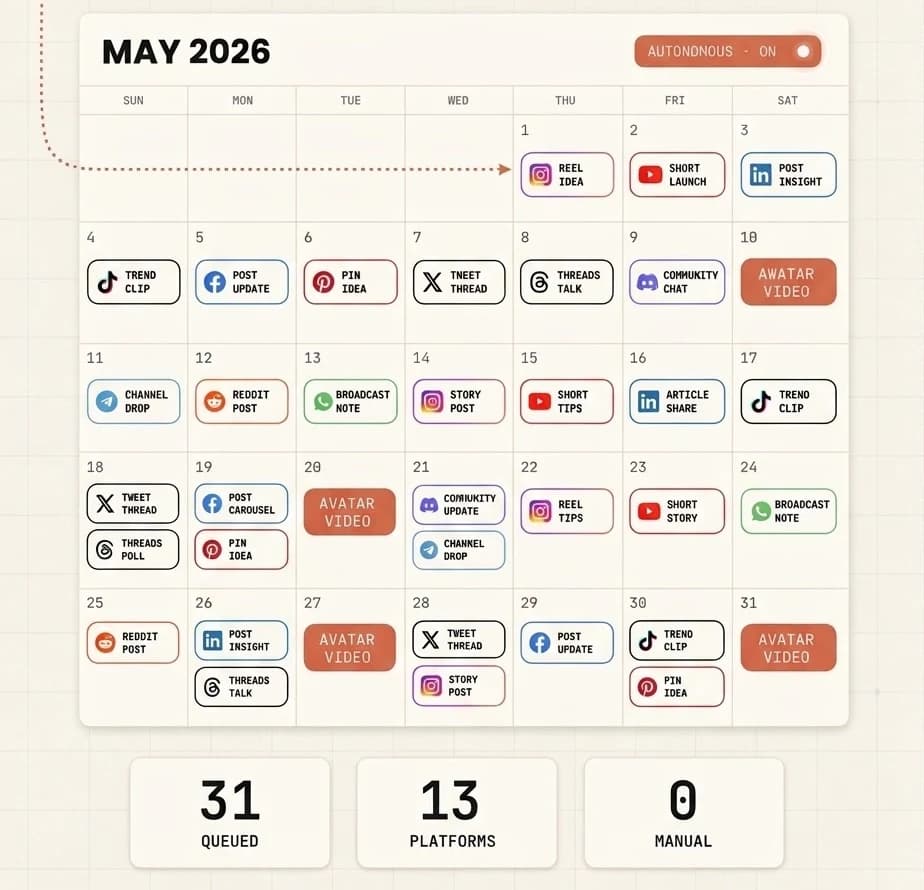
Um mês planejado a partir de um pedido. Nada é publicado antes de você olhar. Como o fluxo funciona na prática O comentário→DM com que todo mundo começa, e os quatro nós que o transformam em algo que vale a pena construir. São os nomes reais dos nós — você vai encontrá-los com esses nomes no construtor.
comment
Alguém comenta sua palavra-chave num post
comment_reply
Sai uma resposta pública — três versões, em rodízio, para não parecer bot
follower
Confere se a pessoa te segue, e pede para seguir primeiro se não seguir
button_message
A DM chega, com o link como botão
delay
Espera um dia
condition
Abriu?
↳ no
message
Um lembrete, e para por aí
↳ yes
handoff
O bot fica quieto e a conversa cai na sua caixa de entrada
Trinta tipos de nó no total, incluindo divisões A/B, etiquetas, campos personalizados e um agente de IA que responde com a sua voz. Este aqui você monta a partir de um modelo em uns cinco minutos.
O que o assistente pode e não pode fazer
Vale ler uma vez antes de conectar, porque a resposta para “ele pode fazer algo que eu não pedi?” é, na maioria dos casos, não, e as exceções são de propósito.
- Ele trabalha dentro da sua conta, não ao lado dela
- Publicação e agendamento em qualquer rede conectada, geração e edição de imagens, leitura das análises, atendimento na caixa de entrada e criação ou edição de automações de chatbot. 263 ferramentas no total: é o produto inteiro, não um pedaço.
- Imagens estão incluídas. Vídeo precisa de uma chave sua
- Gerar e editar imagens faz parte do seu plano e funciona assim que você conecta. Vídeo tem dois caminhos. Reels com locução e edições dos seus próprios vídeos são feitos pelo Ignix Editor no seu computador, incluído no seu plano e sem provedor para pagar. Clipes gerados com IA vêm do Ignix Creator ou da chave de API de um provedor (Runway, Veo 3 ou Kling para cenas; HeyGen, Creatify ou Synthesia para um avatar lendo um roteiro), adicionada em Configurações e paga diretamente a esse provedor; sem nenhum dos dois, o assistente vai dizer que não há provedor disponível, em vez de falhar de um jeito estranho. Vídeo também leva alguns minutos em vez de chegar na hora, então ele te entrega uma tarefa para você conferir depois.
- Tudo o que chega a uma pessoa pergunta antes
- Mandar uma DM, responder um comentário, responder uma avaliação: essas ações são marcadas no protocolo como ações com efeito no mundo real, então o seu assistente confirma com você antes de fazer, e não depois.
- Há coisas que ele simplesmente não alcança
- Ele não consegue conectar nem desconectar contas sociais, não consegue mudar o seu plano e não enxerga nada fora do workspace que você aprovou. Não são configurações que você precisa lembrar de desligar.
- Somente leitura é somente leitura
- Se você aprovar acesso somente leitura, as ferramentas de escrita são recusadas no servidor, não apenas desaconselhadas num prompt. É um bom jeito de deixar um assistente analisar uma conta em que ele não deve mexer.
- Um fluxo montado por ele começa desligado
- As automações criadas por um assistente ficam inativas até você ativar. Você pode pedir para ele ler o fluxo de volta primeiro (as mensagens, os botões, as ramificações, na ordem em que um cliente as encontraria) e só então ligar. A única exceção é o atalho rápido de comentário → DM, que é criado ativo, porque esse é o objetivo de um atalho de uma linha.
- E você pode tirar o acesso
- Revogue a conexão em Configurações quando quiser. No caso da chave de API, revogue a chave. De qualquer jeito, o assistente perde o acesso na hora: não fica nada guardado do lado dele que continue funcionando.
Perguntas que as pessoas fazem
- Preciso de um plano pago do Claude para isso?
- Não. Os conectores personalizados funcionam no plano gratuito, com o limite de que uma conta gratuita só pode ter um conectado de cada vez. Pro, Max, Team e Enterprise não têm esse limite. No Team e no Enterprise, um proprietário precisa adicionar o conector uma vez para a organização antes que os membros possam se conectar.
- Posso usar o ChatGPT ou outro assistente em vez do Claude?
- Qualquer assistente que aceite servidores MCP remotos pode se conectar do mesmo jeito: o endereço é o mesmo, e o login também. O Claude é o que a gente usa nos testes, então é o que podemos garantir que funciona hoje. Se a sua ferramenta não consegue abrir um navegador, use o caminho da chave de API.
- Ele vai publicar alguma coisa sem eu ver antes?
- Não, a menos que você mande. Publicar é uma ação de escrita, então ela é anunciada antes de acontecer, e na prática os assistentes perguntam. Se preferir eliminar de vez essa possibilidade, aprove a conexão como somente leitura e ele fica fisicamente impedido de publicar.
- Tenho várias marcas em workspaces diferentes. Qual ele acessa?
- O que você escolher ao aprovar a conexão, e só esse. Se você cuida de três clientes em três workspaces, um assistente conectado ao primeiro não consegue ver nem mexer nos outros dois. Conecte de novo para outro workspace se quiser que ele trabalhe nele.
- Ele consegue editar uma imagem que eu já tenho, ou só criar novas?
- As duas coisas. Peça para mudar o fundo, colocar um objeto, mudar o estilo de uma foto ou fazer uma variação de algo que já está na sua biblioteca, e ele edita essa imagem em vez de começar do zero. De qualquer forma, ela volta como uma URL pronta para anexar a um post.
- O que o assistente realmente vê dos meus dados?
- O que as ferramentas que ele chama devolverem, dentro do workspace que você aprovou: posts, análises, contatos, conversas. Ele não vê nenhuma senha nem token de acesso das suas contas sociais, porque o Ignix não guarda isso: você autoriza cada rede no site da própria rede.

Dez minutos para configurar
E depois é só pedir.
Tudo o que está acima é a parte que você faz uma vez. O que vem depois é um calendário que se preenche a partir de uma frase, uma caixa de entrada que responde enquanto você dorme e um assistente que sabe o que você vende.
Publique em todo lugar a partir de um calendário
Catorze redes, um editor de posts, uma prévia por rede e uma verificação antes de cada post que sabe o que cada rede recusa.
Comentários que viram conversas
Uma palavra-chave nos comentários dispara uma DM automática, e a resposta chega na mesma caixa de entrada que todo o resto.
Uma IA que responde como você
Treinada com os seus próprios documentos e o seu site, respondendo com a sua voz em todos os canais e passando para um humano no momento certo.
E 263 ferramentas para o seu assistente
O produto inteiro por MCP: agendar, gerar, editar, analisar, responder. Somente leitura, se preferir.
Contatos e automações ilimitados em todos os planos, e mensagens ilimitadas a partir do Blaze. Fora isso, o que muda de um plano para outro é quantas contas você conecta.
Planos a partir de US$ 19 por mês. Sete dias grátis, e você pode cancelar em dois cliques.
Dez minutos de configuração, e depois você pede as coisas em vez de fazê-las.