Guia
Como criar e editar vídeos com o Claude e o Remotion
Sem programa de edição, sem linha do tempo, sem código e sem instalar nada por conta própria. Você descreve o vídeo, o Claude monta, e você vê o vídeo mudar enquanto fala.
Cada vídeo que você faz num editor custa o mesmo que o anterior. A vigésima versão do mesmo clipe pede o mesmo arrastar, os mesmos ajustes, a mesma exportação, e é você quem faz tudo, às onze da noite, de novo.
O Remotion quebra esse ciclo. Ele monta vídeo com o mesmo material de que são feitas as páginas da web, o que significa que uma IA pode montar e mudar o vídeo por você. Você diz o que quer, ela escreve o vídeo, e a prévia na sua tela se atualiza enquanto vocês conversam.
Este guia te leva do zero a um MP4 pronto. Você não precisa saber programar, nem instalar nada por conta própria: você instala o Claude como qualquer outro app e depois pede para ele configurar o resto. Ele baixa o que falta, monta o projeto e abre o editor enquanto você assiste.
Reserve vinte minutos na primeira vez e, em algum momento, uma tarde para o passo que decide se os seus vídeos vão ter a sua cara ou cara de modelo pronto. Depois disso, um vídeo novo é uma conversa.
Instale o Claude
claude.com/download
Baixe o app do Claude para computador e entre na sua conta. É a única coisa desta página que você instala à mão; todo o resto o Claude instala para você no passo três.
Esta é a versão que consegue trabalhar com arquivos e rodar coisas no seu computador, e é por isso que este guia quase não tem terminal.
Uma coisa para saber antes de começar: isto exige um plano pago do Claude, Pro ou superior. O plano gratuito não inclui.
Dica · Prefere o terminal e se vira bem com ele? Cole
curl -fsSL https://claude.ai/install.sh | bashno macOS ou no Linux, ouirm https://claude.ai/install.ps1 | iexno Windows PowerShell. Depois digiteclaudedentro de qualquer pasta.Crie uma pasta para os seus vídeos
Crie uma pasta vazia em qualquer lugar; a área de trabalho serve. Chame de my-videos.
No Claude, abra essa pasta como o seu projeto. Tudo a partir daqui acontece dentro dela: o vídeo, as imagens, os arquivos prontos. Nada fica espalhado pelo seu computador.
Peça ao Claude para instalar o Remotion
Agora pare de clicar e comece a conversar. Cole isto e envie: é o único comando deste guia, e não é você quem vai rodá-lo.
Daqui em diante o Claude faz o trabalho: instala o Remotion, confere se falta alguma coisa no seu computador, baixa isso também, monta o projeto e abre o editor. Ele pede permissão antes de cada comando; diga que sim. Leva um ou dois minutos, a maior parte gasta no navegador que o Remotion usa para desenhar cada quadro.
Quando terminar, uma página abre no seu navegador. Esse é o seu editor, e você não instalou nada.
Diga isto ao Claude Install Remotion in this folder: set up a new Remotion project using the hello-world template and start the studio so I can see it. If Node.js is missing on this machine, install that first.Dica · O Node.js é o motor em que o Remotion roda; não há nada para configurar e você nunca vai abri-lo. Se o Claude não conseguir instalar na sua máquina, ele avisa: baixe a versão LTS em nodejs.org, avance pelo instalador e diga ao Claude para continuar.
Ensine o Remotion a ele antes de pedir qualquer coisa
Não pule este passo. É a diferença entre um vídeo que você publicaria e um que você apagaria sem contar para ninguém.
O Claude sabe que o Remotion existe. O que ele não sabe é tudo o que o Remotion consegue fazer: o tratamento de áudio, as transições, o jeito de carregar fontes e imagens, o que dá para puxar de fora. Peça para ele ir ler, uma vez, e ele para de chutar.
Você faz isso uma única vez por projeto. Todo vídeo que você fizer depois sai melhor por causa disso.
Diga isto ao Claude Before we make anything: go and read the Remotion documentation properly. Learn what it can do with audio, video, transitions, fonts, images and outside data. Then tell me, in five lines, what you now know it can do that you would not have guessed.Dica · Essas cinco linhas de resposta são o que importa. Se a resposta for vaga, ele não leu nada: diga isso e faça ele ler de novo.
Olhe o que acabou de abrir
Este é o Remotion Studio, e não é um player de vídeo: é o seu vídeo, vivo, atualizando conforme as coisas mudam.
São três partes, e é tudo o que você precisa saber. À esquerda ficam os seus vídeos; você pode ter vários numa pasta. No meio fica o quadro que você está vendo agora. Na parte de baixo ficam as peças de que o vídeo é feito, cada uma no ponto do tempo em que aparece.
Deixe aberto num lado da tela enquanto trabalha. Você está prestes a vê-lo mudar.
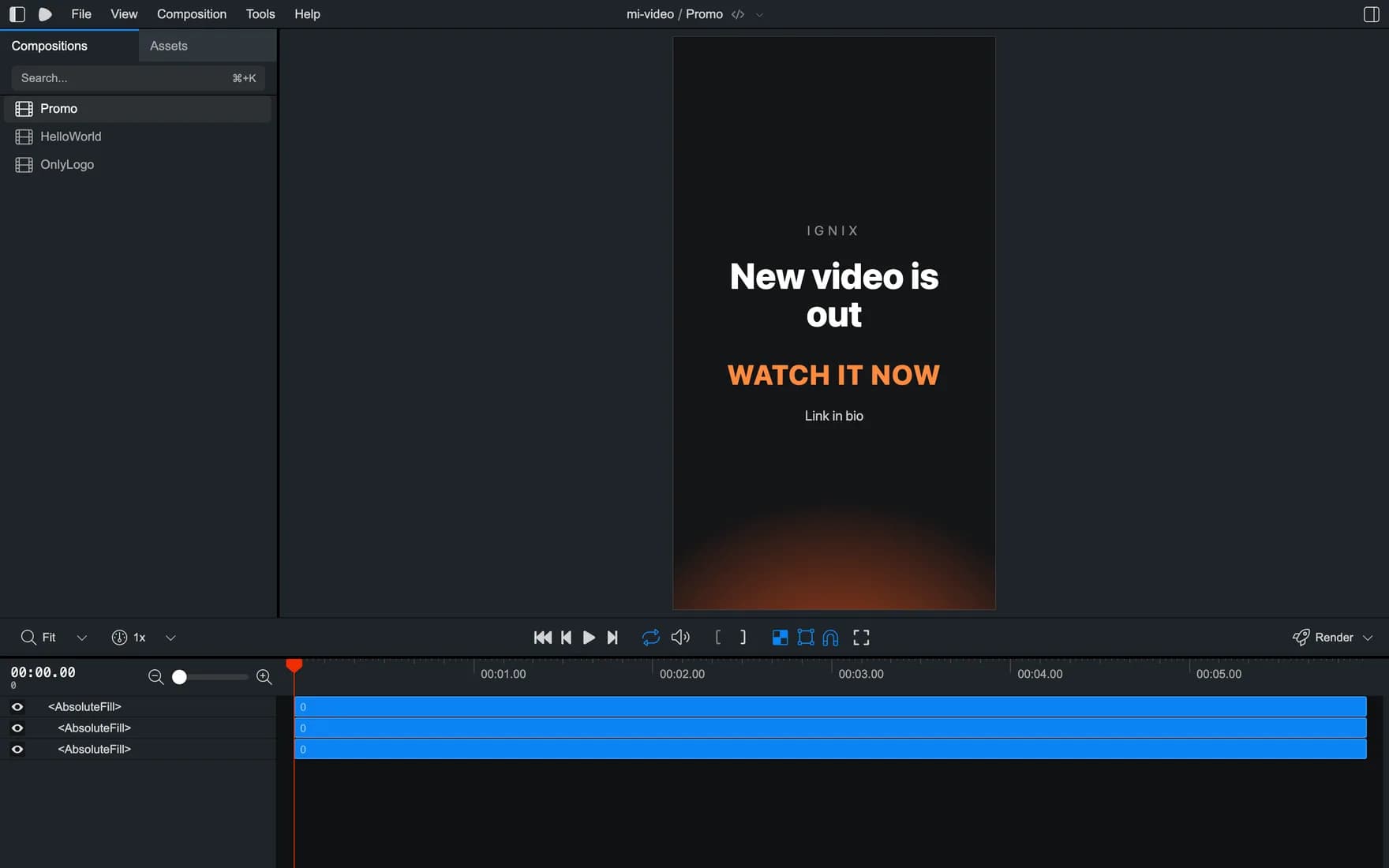
O studio, rodando no computador em que este guia foi escrito. À esquerda: os seus vídeos. No meio: o quadro atual. Embaixo: as peças de que ele é feito. Descreva o vídeo que você quer
Agora peça o seu. O exemplo abaixo é o que gerou o quadro da captura acima, e funciona porque é específico nas três coisas que o Claude não tem como adivinhar por você.
O formato. Diga vertical para Reels, TikToks e Stories, horizontal para o YouTube. Diga com todas as letras: são vídeos completamente diferentes, e não existe um padrão que valha a pena adivinhar.
O visual. As suas cores, em palavras ou como códigos hex. Se você tem uma marca, é aqui que ela entra.
As palavras exatas. Escreva o texto você mesmo. Uma IA inventando o seu próprio texto é a única coisa aqui pior do que inútil.
Diga isto ao Claude Make me a vertical video, 6 seconds, for Instagram Reels. Dark almost-black background with a warm orange glow coming up from the bottom that slowly pulses. In the middle, stacked: my name in small letters at the top, then a big bold line, then a short line in orange underneath, then a small line at the bottom. Use these words: "New video is out" / "WATCH IT NOW" / "Link in bio". Let me change those words later without touching anything else.Dica · A última frase é a que você precisa lembrar. É ela que deixa você reaproveitar o mesmo vídeo para tudo o que publicar, em vez de pedir um novo toda vez.
Mude pedindo
Não salve nada, não clique em nada. Diga o que você quer diferente e olhe o studio.
Tudo isto funciona, e nada exige saber onde fica uma configuração: “deixa o laranja mais forte”, “a frase grande está grande demais, diminui um pouco”, “me dá uma versão horizontal deste mesmo vídeo para o YouTube”, “deixa mais lento para dar para ler o texto”, “coloca o meu logo no canto de cima”.
Esta é a parte que não tem equivalente num editor. Você não procura o controle que faz a coisa. Você diz a coisa.
O ciclo, e por que não existe botão de salvar Num editor você procura o controle que faz a coisa. Aqui você fala a coisa.
Você fala
“Deixa o laranja mais forte.” “A frase grande está grande demais.” “Me dá uma versão horizontal.”
- 2
O Claude reescreve o vídeo
Ele edita o projeto, não uma configuração. Não tem nada para você procurar, abrir ou salvar.
- 3
O quadro na sua frente muda
O estúdio se redesenha sozinho, enquanto você ainda está olhando. Aí você fala a próxima coisa.
E de volta ao começo, quantas vezes quiser. A vigésima mudança custa exatamente o mesmo que a primeira, e isso um editor nunca pode dizer.
Dica · Se uma mudança deixar pior, diga “desfaz isso, volta como estava”. O Claude acompanha tudo. Nada do que você faz aqui é sem volta.
Traga as suas próprias gravações
Tudo até aqui foi feito do nada. Esta é a outra metade: os seus próprios clipes vão na mesma pasta, e a partir desse momento viram peças que o projeto pode usar.
Coloque ali o que você gravou no celular e peça. Junte três tomadas num vídeo só. Corte os silêncios de um vídeo falando para a câmera: o Claude lê o som, encontra as pausas e tira, e você diz se ele cortou perto demais. Coloque B-roll por cima do meio sem graça enquanto a sua voz continua por baixo. Ponha as suas legendas, o seu logo e a sua tela final por cima, sempre os mesmos, porque já são predefinições deste projeto.
E a que vale a pena conhecer: mande para ele um vídeo com a cara que você queria que o seu tivesse. Ele consegue percorrer o vídeo quadro a quadro (quanto duram os planos, quando o texto aparece, como caem os cortes, o que o ritmo faz) e reconstruir isso como uma peça sua, com as suas gravações e as suas palavras. Não é uma cópia: é a receita.
Seja honesto consigo mesmo sobre o que isto é: um primeiro corte muito rápido que acerta na maioria das vezes, não um colorista. Se um plano exige que você sinta o caminho quadro a quadro, esse plano é coisa para um editor.
Diga isto ao Claude These four clips in the folder are takes of the same piece to camera. Join them in order, cut out the silences and the long pauses, and lay the two b-roll clips over the middle section while my voice keeps going. Captions in my usual style.Dica · Peça a lista de cortes antes de exportar (“me diz o que você vai tirar e por quê”) e você discorda uma vez, em vez de assistir a uma renderização de seis minutos de um corte que você não queria.
Dedique uma tarde ao seu visual
Este é o passo que todo mundo pula e o que mais se paga. Antes de fazer vinte vídeos, crie o estilo uma vez e guarde.
Diga o que você gosta e o que não suporta. As suas cores, as suas fontes, a velocidade das coisas, se o texto desliza ou só aparece. Seja chato: é esta conversa que decide se os seus vídeos vão ter a sua cara ou cara de modelo pronto.
O truque que funciona melhor do que descrever: mande imagens. Prints do Pinterest, quadros de vídeos que você admira, um concorrente cujas legendas você gosta. Ele lê tudo e chega mais perto numa tentativa do que em vinte frases.
Depois peça para ele salvar o resultado como predefinições reutilizáveis e anotar tudo no projeto, para não esquecer de uma sessão para outra.
Diga isto ao Claude Here are five screenshots of the style I want. Look at the colours, the typography and how the text moves. Turn that into reusable presets in this project — a title style, a caption style, a transition and a colour palette — and write them down so you use them by default from now on.Dica · Ele melhora com o tempo. Cada vez que você diz "não, mais assim", a correção fica, então corrigir direito no começo vale mais do que qualquer vídeo isolado.
Pegue o arquivo pronto
Quando estiver do jeito certo, peça o arquivo. O Claude roda a exportação e diz onde ele foi parar: dentro da sua pasta, numa nova pasta chamada
out.Peça a imagem de capa na mesma hora. Toda rede quer uma miniatura, e tirar uma do próprio vídeo é melhor do que fazer um print.
O exemplo deste guia saiu como um vídeo vertical de seis segundos e cerca de 700 kB, exportado em poucos segundos. Vídeos mais longos ou mais carregados demoram mais: é o seu próprio computador que faz o trabalho, e é também por isso que cada exportação não te custa nada.
Diga isto ao Claude Export this video as an MP4 into an "out" folder, and also save frame 90 as a PNG so I have a cover image.
A imagem de capa, tirada direto do vídeo. 1080×1920, o tamanho que Reels, TikTok e Stories pedem. Agora faça os próximos cinquenta
É aqui que tudo se paga. Você montou um vídeo; agora pode ter quantos quiser dele, sem abrir nada.
Dê a lista ao Claude e deixe rodar. Mesmo design, mesmo ritmo, mesma marca, palavras diferentes. Cinco vídeos, cinco idiomas ou um por semana nos próximos três meses.
Essa é a diferença entre um vídeo e um modelo, e é o motivo de fazer tudo isto.
Diga isto ao Claude Export this same video five more times, changing only the big line, with these: "Episode 12 is up", "Behind the scenes", "New drop Friday", "Q&A this Sunday", "Sale ends tonight".Um projeto, seis exportações, uma frase Mesmo design, mesmo ritmo, mesma marca. Só as palavras mudam, e não é você quem muda.
yourname
Vídeo novo no ar
Assista agora
Link na bio
a sua
yourname
Episódio 12 no ar
Assista agora
Link na bio
versão 2
yourname
Bastidores
Assista agora
Link na bio
versão 3
yourname
Lançamento na sexta
Assista agora
Link na bio
versão 4
yourname
Perguntas no domingo
Assista agora
Link na bio
versão 5
yourname
Promoção só até hoje
Assista agora
Link na bio
versão 6
No mês que vem você não começa do zero. Abre a mesma pasta, troca as palavras e exporta de novo enquanto a água ferve.
Dica · Cinco desses seis custaram uma frase. O sexto é o que você realmente fez.
O último passo: levar para as suas redes
Você tem os vídeos e as capas numa pasta. Falta exatamente uma coisa, e o Remotion não faz: colocar tudo no ar. Ele gera arquivos. Não tem conta no Instagram, horário de publicação nem caixa de entrada.
Então, a menos que outra coisa cuide dessa parte, a sua tarde termina assim: abrir cada rede, subir o vídeo, reescrever a legenda no formato que aquela rede quer, chutar o horário, repetir. E voltar amanhã para os comentários e as DMs que esses vídeos trouxeram, que é a metade que realmente transforma uma visualização em cliente.
Essa é a metade que o Ignix faz. Um calendário para 14 redes, cada formato resolvido, publicado na hora em que o seu público está de fato acordado. Quem comenta a sua palavra-chave recebe o link nas DMs sozinho. Cada resposta de cada rede chega numa só caixa de entrada, em vez de cinco apps que você vive esquecendo de abrir.
E ele se conecta direto ao Claude: a mesma conversa em que você acabou de fazer o vídeo agenda o post e configura a automação por baixo dele, sem você trocar de janela.
Dica · Exportar cinquenta vídeos num minuto vale muito pouco se publicá-los são cinquenta uploads. Você só mudou o gargalo de lugar; não acabou com ele.
Algumas coisas que vale saber
Nenhuma delas vai te travar hoje. Todas vão te surpreender daqui a um mês se ninguém te contar agora.
- O seu próprio computador faz o trabalho
- Não existe nuvem nem fila: a exportação acontece na sua máquina. Alguns segundos de texto saem na hora. Um vídeo de dois minutos com efeitos pesados vai fazer um notebook suar. Nada quebra, só demora mais.
- Traga o seu logo, a sua fonte ou o seu clipe
- Coloque o arquivo na pasta do projeto e avise o Claude que ele está lá. Um logo, a fonte da marca, uma música de fundo, as quatro tomadas que você gravou no celular ou um vídeo com o qual você quer que o seu se pareça: tudo vira algo que o projeto pode usar.
- Música funciona. Mixar de ouvido, não
- Você pode adicionar uma faixa ou uma narração, cortar e definir onde começa. O que você não vai ter é uma forma de onda para arrastar. Se uma edição exige sentir o áudio, faça essa parte em outro lugar.
- Diga o formato com todas as letras, sempre
- Vertical para Reels, TikTok e Stories. Horizontal para o YouTube. Quadrado, se você ainda publica nesse formato. É uma frase para o Claude e é a coisa que as pessoas mais esquecem.
- Peça para ele salvar versões
- Peça ao Claude para configurar um histórico de versões na pasta logo no primeiro dia. A partir daí, “eu gostava mais de antes” é uma frase que realmente te leva de volta, em vez de um chute.
- Tudo o que uma página web mostra, um quadro mostra
- Gráficos, mapas, um contador, números ao vivo puxados de algum lugar. Um vídeo cujos números se atualizam sozinhos é coisa normal aqui e impossível num editor. Vale saber antes de decidir o que fazer.
Perguntas que as pessoas realmente fazem
- Eu realmente não preciso saber programar?
- Não. O Claude escreve e altera o código; você descreve o que quer e olha o resultado. Você instala um app, o Claude, e ele cuida do resto enquanto você assiste. A única habilidade de verdade envolvida é descrever com clareza o que você quer, que é a mesma habilidade de um bom briefing para um editor humano.
- Quanto custa?
- O Remotion é grátis para pessoas físicas e equipes pequenas, e exportar na sua própria máquina não custa nada por vídeo: sem marca d’água, sem limite de exportação, sem assinatura. A única parte paga é o Claude: isto exige um plano Pro ou superior.
- Isto é melhor que o CapCut ou o Premiere?
- Para um vídeo que você edita no feeling, não: use um editor. Para o mesmo vídeo em dez versões, cinco idiomas ou toda semana com palavras diferentes, não tem comparação. A questão é se você está fazendo um vídeo ou um modelo.
- O Claude consegue editar um vídeo que eu já tenho?
- Sim: coloque o arquivo na pasta e peça. Ele consegue juntar várias tomadas, aparar, cortar os silêncios, colocar B-roll sobre um trecho enquanto o som original continua e pôr por cima as suas legendas, o seu logo e a sua tela final. O que ele não faz é o trabalho quadro a quadro de um colorista ou de um técnico de som: se um corte exige sentir o caminho, esse é coisa para um editor.
- Posso usar imagens e clipes gerados por IA?
- Sim, e eles se comportam como qualquer outro arquivo. Gere onde quiser, coloque na pasta e diga ao Claude para usar. O texto, o ritmo e a marca ficam no projeto, e é isso que faz cinquenta versões parecerem ter saído do mesmo lugar.
- E para publicar tudo isso?
- Isso fica fora do Remotion de propósito. Ele gera arquivos; colocá-los no Instagram, TikTok, YouTube e no resto na hora certa, e cuidar dos comentários e DMs que eles trazem, é outro trabalho. É o trabalho que o Ignix faz.

E depois de exportar
Fazer o vídeo era a metade divertida
Você acabou de se preparar para fazer cinquenta vídeos a partir de uma pasta. Agora conte o que vem depois: cinquenta uploads, cinco redes, cinco formatos de legenda, cinquenta vezes escolhendo um horário. E depois cada comentário e cada DM que esses vídeos trazem, chegando em apps que você abre um de cada vez.
Nada disso fica mais rápido porque você exporta mais rápido. É a mesma noite de sempre, só que agora com mais vídeos para alimentá-la.
O Ignix é essa outra metade. Tudo o que acontece depois que o arquivo existe: publicar, escolher a hora e responder as pessoas que ele te traz.
Publique em todo lugar a partir de um só lugar
14 redes (Instagram, TikTok, YouTube, LinkedIn, Facebook, X, Threads, Pinterest e as outras) e também o seu próprio site. Um vídeo, um calendário, cada formato resolvido.
Mais de uma conta por rede
Dois perfis no Instagram, três no TikTok, um cliente e o seu próprio, tudo no mesmo workspace. A maioria das ferramentas te obriga a comprar outro usuário ou outro plano para isso.
Comentários viram DMs sozinhos
Alguém comenta a sua palavra-chave embaixo do vídeo e o link chega na caixa de entrada da pessoa, às três da manhã, sem você.
Uma caixa de entrada para tudo
DMs, comentários e avaliações de todas as redes num único fluxo. Nada fica sem resposta porque chegou no app que você não abriu.
Uma IA que conhece o seu negócio
Passe para ela uma vez os seus preços, as suas políticas e o seu tom, e ela responde como alguém que trabalha aí, e passa a conversa para você no momento certo.
E a IA que cria o material
Legendas, imagens e geração de vídeo integradas, além de uma conexão direta com o Claude para ele agendar os seus posts e rodar as suas automações.
Este último ponto importa aqui mais do que nunca: o Ignix se conecta direto ao Claude. A mesma conversa em que você acabou de fazer o vídeo agenda o post, monta a automação de comentários por baixo dele e te conta como foi o anterior. Você fez o vídeo conversando; pode publicar do mesmo jeito.
Contatos e automações ilimitados em todos os planos, e mensagens e respostas com IA ilimitadas a partir do Blaze. Fora isso, o plano define quantas contas você conecta. E se você escrever para a gente e demorarmos mais de 24 horas para responder, fins de semana incluídos, esse mês é por nossa conta.
Planos a partir de US$ 19 por mês. Sete dias grátis, sem contrato anual, e você pode cancelar em dois cliques.
Faça o vídeo conversando com o Claude. Publique, agende e responda a partir de um só lugar. Dez minutos para configurar, e você pode cancelar em dois cliques.