Guía
Cómo configurar Ignix y conectarlo a Claude
Cuenta, primera red, primera publicación, y después pasarle todo a un asistente que puede hacerlo por ti.
Este es el camino completo, de principio a fin: de una cuenta vacía a pedirle a un asistente «planifica la semana que viene para Instagram» y que pase de verdad. Los cuatro primeros pasos llevan unos diez minutos. El quinto, dos.
La parte que la mayoría no ha visto nunca es la última. Ignix trae su propio servidor MCP, que es la forma estándar de conectar un asistente de IA con una herramienta. Una vez conectado, Claude no te escribe sugerencias para que las copies: trabaja dentro de tu cuenta, con tus cuentas, tu calendario y tu bandeja.
No lo necesitas para usar Ignix, y nada de los cuatro primeros pasos depende de ello. Pero cambia lo que es la herramienta, así que merece esos dos minutos.
Los vídeos se hacen desde la app de escritorio
Ignix Editor e Ignix Creator funcionan en tu ordenador, así que tu asistente tiene que poder ejecutar programas en él. Con Claude, es la pestaña Code de la app de escritorio (Claude Code), no un chat normal ni Cowork, que funcionan aparte de tu ordenador. Con ChatGPT, es Codex en su app de escritorio. El chat de claude.ai o chatgpt.com en el navegador no puede hacer vídeos.
Con Ignix conectado allí, tu asistente lo instala y lo hace todo solo, y te pide permiso antes de cada paso.
La primera instalación tarda unos minutos: déjala terminar. Puede que el ordenador te pida tu contraseña (en Windows, un aviso de administrador). Es normal: la escribes tú y tu asistente nunca la ve.
Crea la cuenta y confirma tu email
Ajustes → Zona horaria
Regístrate, confirma el email y ya estás dentro. La primera vez hay un breve recorrido guiado que te enseña las secciones principales; puedes saltártelo y volver a verlo más tarde desde Ajustes, y es por persona, así que volver a verlo no se lo abre de nuevo a tu equipo.
No hace falta configurar nada antes de publicar. Todo lo de Ajustes es opcional salvo la zona horaria, que conviene mirar ahora: es la que usan el calendario, la cola y todas las horas programadas, y corregirla después de dejar una semana en cola es más molesto que ponerla antes.
Conecta tu primera cuenta social
Mis cuentas → Conectar nueva cuenta
Mis cuentas es la primera opción del menú. Haz clic en «Conectar nueva cuenta», elige la red, inicia sesión en la propia página de la red y aprueba los permisos. Vuelves y ya está en la lista.
Hay tres cosas que pillan a la gente, y las tres son reglas de la red, no nuestras. Instagram necesita una cuenta de empresa o de creador: una personal no puede publicar a través de ninguna API, la nuestra incluida. Facebook conecta páginas, no tu perfil personal: inicias sesión como tú, pero lo que se conecta es la página que administras. LinkedIn funciona igual con las páginas de empresa.
Y si acaba conectado el perfil equivocado, la causa casi siempre es el navegador: la red reutiliza la sesión que ya esté abierta. Cierra la sesión de esa red en tu navegador y vuelve a conectar.
Consejo · Puedes conectar varias cuentas de la misma red. Salen del cupo de cuentas de tu plan, no de una suscripción aparte para cada una.
Publica una publicación a mano
Publicaciones → Nuevo post
Antes de pasarle nada a un asistente, publica tú una publicación. No es ceremonia; hay dos motivos.
El primero es que el composer te dice cosas que te interesa saber: comprueba las proporciones de la imagen con lo que acepta cada red, cuenta los hashtags y te enseña una vista previa por red antes de que salga nada. Verle cazar algo una vez es la forma más rápida de entender lo que hará por ti más adelante.
El segundo es que la analítica necesita historial. El mapa de calor de mejores horas, las publicaciones destacadas, el ritmo de publicación: todo sale de lo que has publicado de verdad. El primer día está vacío, y no es un fallo.
Cuéntale a Sparky quién eres (opcional)
Sparky AI → Conocimiento
Este paso es opcional, y saltártelo no rompe nada. Publicar, programar y la analítica funcionan sin él. Si no has venido por la IA, ve directo al paso cinco, o quédate en el paso tres y usa Ignix como programador: mucha gente lo hace.
Lo que activa es la parte de contestar. Sparky es la IA que responde a tus DMs, tus comentarios y el chat de tu web, y responde con lo que tú le cuentas. Una base de conocimiento vacía da un asistente educado e inútil, que es peor que no tener ninguno.
Lo mínimo es el nombre de tu negocio, a qué te dedicas y tu web: de la web lee y aprende tus páginas públicas por su cuenta. Si vendes algo, añade también precios y condiciones: son las preguntas que de verdad llegan.
También alimenta la escritura. Cuando más adelante un asistente redacta un texto, lee el mismo conocimiento, así que sabe lo que vendes y no se inventa un producto que no tienes.
Añade Ignix a Claude
Ajustes → Servidor MCP
Abre Ajustes → Servidor MCP en Ignix. Te muestra la dirección que hay que usar y las dos formas de conectar. Copia la dirección.
Hazlo en la app de escritorio de Claude para Mac o Windows: descárgala e inicia sesión. Publicar, programar y la bandeja también funcionarían desde claude.ai en el navegador, pero los vídeos solo se hacen desde la app de escritorio, así que configúralo ahí.
En la app, ve a Personalizar → Conectores, haz clic en «+ Añadir» y luego en «Añadir conector personalizado», pega la dirección y haz clic en Añadir. Claude abre Ignix, inicias sesión, eliges a qué espacio de trabajo accede y lo apruebas. No hay que copiar ninguna clave en ningún sitio, y puedes revocarlo cuando quieras. Los conectores personalizados también funcionan en el plan gratuito, aunque una cuenta gratuita solo puede tener uno a la vez.
Esto se hace una sola vez. El conector pertenece a tu cuenta de Claude, no al ordenador en el que lo añadiste, así que aparece solo en tu móvil, que es donde acaba pasando una parte sorprendente de todo esto.
Cuando quieras un vídeo, pídelo desde Claude Code, en la pestaña Code de esa app: los reels los renderiza Ignix Editor en tu ordenador, y ni el chat de claude.ai en el navegador ni Cowork (que funciona en un entorno aislado, lejos de tu ordenador) pueden ejecutarlo. Si usas ChatGPT, lo mismo vale para Codex en la app de escritorio de ChatGPT: añade Ignix allí en Plugins → Añadir → Añadir servidor MCP personalizado.
Si tienes un plan Team o Enterprise, un propietario lo añade una vez en Ajustes de la organización → Conectores, y a partir de ahí todos los demás lo ven en su propia lista de conectores con un botón para conectar.
La segunda forma es para herramientas que no pueden abrir un navegador: n8n, Make, tus propios scripts. Crea una API key en la misma página de Ajustes y envíala en la cabecera Authorization. Esa clave pertenece a toda la organización y no caduca, así que trátala como una contraseña.
Consejo · El modo de solo lectura es una opción real al aprobar. Un asistente con acceso de solo lectura puede verlo todo y no publicar nada.
Pídele algo de verdad
Empieza por algo que puedas comprobar. «¿Qué tal funcionaron mis diez últimas publicaciones?» es una buena primera petición: es de solo lectura, la respuesta se puede verificar y te dice que la conexión funciona.
Luego prueba algo que escriba. «Planifica la semana que viene para Instagram: cuatro publicaciones sobre nuestra colección de verano, genera las imágenes y prográmalas a mis mejores horas.» Esa sola frase usa la base de conocimiento, el generador de imágenes, la cuadrícula de mejores horas y el programador, y te devuelve un calendario para revisar antes de que se publique nada.
Y cuando ya tienes imágenes, «coge la última y pon el producto sobre una superficie de mármol con luz natural desde la izquierda» la edita en vez de generar una nueva desde cero.
La que la gente no espera es montar automatizaciones describiéndolas. «Cuando alguien comente GUÍA en mi último reel, mándale el enlace por DM, espera un día y vuelve a escribirle si no lo ha abierto» es una frase, y vuelve convertida en un flujo (disparador, mensaje, espera, condición, rama) que puedes abrir en el editor visual y cambiar como cualquier otro.
No adivina lo que puede llevar un flujo: antes lee de Ignix la especificación completa de cada nodo y cada disparador. Y un flujo que monta se crea APAGADO. Te lo lee en palabras normales, y solo empieza a contestar a la gente cuando tú lo dices.
Y nada de esto hay que teclearlo. Como el conector te sigue al móvil y Claude entiende la voz, una semana de publicaciones o un flujo entero de comentario→DM es algo que puedes dictar paseando por la calle, y encontrártelo hecho y apagado cuando vuelvas a sentarte. Así lo usamos nosotros: las automatizaciones y las publicaciones se hacen desde el móvil mientras el portátil está a otra cosa.
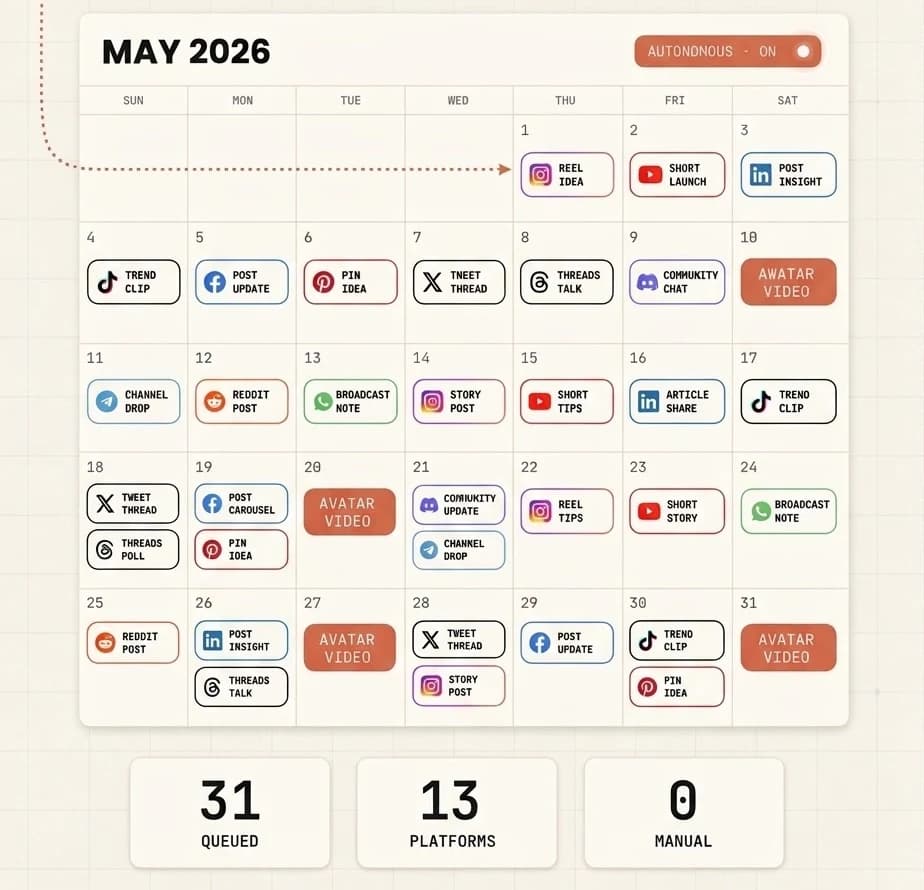
Un mes planificado con una sola petición. No se publica nada hasta que lo has revisado. Cómo es el flujo de verdad El comentario→DM con el que empieza todo el mundo, y los cuatro nodos que lo convierten en algo que merece la pena construir. Son los nombres reales de los nodos — los encontrarás con esos nombres en el constructor.
comment
Alguien comenta tu palabra clave en una publicación
comment_reply
Sale una respuesta pública — tres versiones, rotando, para que no parezca un bot
follower
Comprueba si te sigue, y se lo pide antes si no
button_message
Llega el DM, con el enlace como botón
delay
Espera un día
condition
¿Lo abrió?
↳ no
message
Un recordatorio, y para
↳ yes
handoff
El bot se calla y cae en tu bandeja
Treinta tipos de nodo en total, incluidos repartos A/B, etiquetas, campos personalizados y un agente de IA que responde con tu voz. Este lo montas desde una plantilla en unos cinco minutos.
Lo que el asistente puede hacer y lo que no
Merece una lectura antes de conectar, porque la respuesta a «¿puede hacer algo que no le he pedido?» es casi siempre que no, y las excepciones son intencionadas.
- Trabaja dentro de tu cuenta, no a su lado
- Publicar y programar en cualquier red conectada, generar y editar imágenes, leer la analítica, atender la bandeja y crear o editar automatizaciones del chatbot. 263 herramientas en total: es el producto entero, no una parte.
- Las imágenes están incluidas. El vídeo necesita una clave tuya
- Generar y editar imágenes es parte de tu plan y funciona en cuanto conectas. El vídeo tiene dos caminos. Los reels con voz en off y las ediciones de tus propios vídeos los hace Ignix Editor en tu ordenador, incluido en tu plan y sin proveedor que pagar. Los clips generados con IA salen de Ignix Creator o de la API key de un proveedor (Runway, Veo 3 o Kling para escenas; HeyGen, Creatify o Synthesia para un avatar que lee un guion), que se añade en Ajustes y se paga directamente a ese proveedor; sin ninguno de los dos, el asistente te dirá que no hay proveedor disponible en vez de fallar de forma rara. Además, el vídeo tarda unos minutos en vez de llegar al instante, así que te da un trabajo que consultar más tarde.
- Todo lo que llega a una persona te pregunta antes
- Mandar un DM, contestar un comentario, responder a una reseña: el protocolo los marca como acciones con efecto en el mundo real, así que tu asistente te lo consulta antes de hacerlo y no después.
- Hay cosas a las que sencillamente no llega
- No puede conectar ni desconectar cuentas sociales, no puede cambiar tu plan y no puede ver nada fuera del espacio de trabajo que aprobaste. No son ajustes que tengas que acordarte de desactivar.
- Solo lectura significa solo lectura
- Si apruebas el acceso de solo lectura, el servidor rechaza las herramientas que escriben; no es que un prompt las desaconseje. Es una buena forma de dejar que un asistente analice una cuenta que no debería tocar.
- Un flujo que monta empieza apagado
- Las automatizaciones creadas por un asistente están inactivas hasta que tú las activas. Puedes pedirle antes que te lea el flujo (los mensajes, los botones, las ramas, en el orden en que se los encontraría un cliente) y solo entonces encenderlo. La única excepción es el creador rápido de comentario→DM, que se crea activo porque esa es toda la gracia de un atajo de una línea.
- Y puedes retirárselo
- Revoca la conexión desde Ajustes cuando quieras. Si usas la API key, revoca la clave. En los dos casos el asistente pierde el acceso al instante: no hay nada guardado en su lado que siga funcionando.
Lo que pregunta la gente
- ¿Necesito un plan de pago de Claude para esto?
- No. Los conectores personalizados funcionan en el plan gratuito, con el límite de que una cuenta gratuita solo puede tener uno conectado a la vez. Pro, Max, Team y Enterprise no tienen ese límite. En Team y Enterprise, un propietario tiene que añadir el conector una vez para la organización antes de que los miembros puedan conectarse.
- ¿Puedo usar ChatGPT u otro asistente en lugar de Claude?
- Cualquier asistente que admita servidores MCP remotos puede conectarse igual: la dirección es la misma y el inicio de sesión también. Claude es con el que hacemos las pruebas, así que es el único del que podemos prometer que funciona hoy. Si tu herramienta no puede abrir un navegador, usa la API key.
- ¿Publicará algo sin que yo lo vea antes?
- No, salvo que se lo digas. Publicar es una acción de escritura, así que se anuncia antes de que pase, y en la práctica los asistentes preguntan. Si prefieres eliminar del todo la posibilidad, aprueba la conexión en solo lectura y no podrá publicar de ninguna manera.
- Tengo varias marcas en espacios de trabajo distintos. ¿A cuál accede?
- Al que elijas al aprobar la conexión, y solo a ese. Si llevas tres clientes en tres espacios de trabajo, un asistente conectado al primero no puede ver ni tocar los otros dos. Vuelve a conectarlo para otro espacio si quieres que trabaje en ese.
- ¿Puede editar una imagen que ya tengo, o solo hacer nuevas?
- Las dos cosas. Pídele que cambie el fondo, que añada un objeto, que cambie el estilo de una foto o que haga una variación de algo que ya está en tu biblioteca, y edita esa imagen en vez de empezar de cero. En los dos casos vuelve como una URL lista para adjuntar a una publicación.
- ¿Qué ve de verdad el asistente de mis datos?
- Lo que devuelvan las herramientas que llama, dentro del espacio de trabajo que aprobaste: publicaciones, analítica, contactos, conversaciones. No ve ninguna contraseña ni ningún token de acceso de tus cuentas sociales, porque Ignix no los guarda: autorizas cada red en la propia web de la red.

Diez minutos de configuración
Y luego solo tienes que pedirlo.
Todo lo de arriba es lo que haces una sola vez. Lo que viene después es un calendario que se llena con una frase, una bandeja que contesta mientras duermes y un asistente que sabe lo que vendes.
Publica en todas partes desde un solo calendario
Catorce redes, un composer, una vista previa por red y una comprobación antes de cada publicación que sabe lo que rechaza cada una.
Comentarios que se convierten en conversaciones
Una palabra clave en los comentarios dispara un DM automático, y la respuesta llega a la misma bandeja que todo lo demás.
Una IA que contesta como tú
Entrenada con tus propios documentos y tu web, responde con tu voz en todos los canales y pasa la conversación a una persona en cuanto toca.
Y 263 herramientas para tu asistente
El producto entero por MCP: programar, generar, editar, analizar, contestar. En solo lectura si lo prefieres.
Contactos y automatizaciones ilimitados en todos los planes, y mensajes ilimitados desde Blaze. Por lo demás, lo que cambia de un plan a otro es cuántas cuentas conectas.
Los planes empiezan en 19 $ al mes. Siete días gratis y puedes cancelar en dos clics.
Diez minutos de configuración, y luego pides las cosas en vez de hacerlas.