Guía
Cómo hacer y editar vídeos con Claude y Remotion
Sin programa de edición, sin línea de tiempo, sin código y sin instalar nada tú. Describes el vídeo, Claude lo monta y ves cómo cambia mientras hablas.
Cada vídeo que haces en un editor te cuesta lo mismo que el anterior. La vigésima versión del mismo clip necesita el mismo arrastrar, el mismo ajustar, el mismo exportar, y quien lo hace eres tú, a las once de la noche, otra vez.
Remotion rompe eso. Construye el vídeo con lo mismo con lo que se hacen las páginas web, lo que significa que una IA puede montarlo y cambiarlo por ti. Dices lo que quieres, la IA escribe el vídeo y la vista previa de tu pantalla se actualiza mientras le hablas.
Esta guía te lleva de cero a un MP4 terminado. No necesitas saber programar ni tienes que instalar nada tú: instalas Claude como cualquier otra app y luego le pides que prepare el resto. Descarga lo que falte, monta el proyecto y abre el editor mientras miras.
Dale veinte minutos la primera vez, y en algún momento una tarde al paso que decide si tus vídeos parecen tuyos o una plantilla. A partir de ahí, un vídeo nuevo es una conversación.
Instala Claude
claude.com/download
Descarga la app de escritorio de Claude e inicia sesión. Es lo único de esta página que instalas a mano: todo lo demás te lo instala Claude en el paso tres.
Es la versión que puede trabajar con archivos y ejecutar cosas en tu ordenador, y por eso esta guía casi no tiene terminal.
Una cosa que conviene saber antes de empezar: necesitas un plan de pago de Claude, Pro o superior. El gratuito no lo incluye.
Consejo · ¿Te manejas con la terminal y la prefieres? Pega
curl -fsSL https://claude.ai/install.sh | bashen macOS o Linux, oirm https://claude.ai/install.ps1 | iexen PowerShell de Windows. Luego escribeclaudedentro de cualquier carpeta.Crea una carpeta para tus vídeos
Crea una carpeta vacía en cualquier sitio; el escritorio vale. Llámala my-videos.
En Claude, abre esa carpeta como tu proyecto. Todo lo que viene a partir de aquí pasa dentro: el vídeo, las imágenes, los archivos terminados. Nada se desperdiga por tu ordenador.
Pídele a Claude que instale Remotion
Ahora deja de hacer clic y empieza a hablar. Pega esto y envíalo (o díselo con tus palabras en español, lo entiende igual): es la única orden de esta guía, y no eres tú quien la ejecuta.
A partir de aquí trabaja Claude: instala Remotion, comprueba si a tu ordenador le falta algo que necesite, lo descarga también, monta el proyecto y arranca el editor. Te pide permiso antes de cada comando: dile que sí. Tarda un minuto o dos, casi todo en descargar el navegador que usa Remotion para dibujar cada fotograma.
Cuando termina, se abre una página en tu navegador. Ese es tu editor, y no lo has instalado tú.
Dile esto a Claude Install Remotion in this folder: set up a new Remotion project using the hello-world template and start the studio so I can see it. If Node.js is missing on this machine, install that first.Consejo · Node.js es el motor sobre el que funciona Remotion; no hay nada que configurar y nunca lo vas a abrir. Si Claude no puede instalarlo en tu ordenador te lo dirá: descarga la versión LTS de nodejs.org, sigue el instalador y dile a Claude que continúe.
Enséñale Remotion antes de pedirle nada
No te saltes esto. Es la diferencia entre un vídeo que publicarías y uno que borrarías sin decir nada.
Claude sabe que Remotion existe. Lo que no sabe es todo lo que Remotion puede hacer: cómo maneja el audio, las transiciones, cómo carga fuentes e imágenes, qué puede traer de fuera. Pídele que vaya a leer, una vez, y deja de adivinar.
Esto se hace una sola vez por proyecto. Todos los vídeos que hagas después salen mejor gracias a ello.
Dile esto a Claude Before we make anything: go and read the Remotion documentation properly. Learn what it can do with audio, video, transitions, fonts, images and outside data. Then tell me, in five lines, what you now know it can do that you would not have guessed.Consejo · Esas cinco líneas de respuesta son la clave. Si la respuesta es vaga, no ha leído nada: díselo y haz que vuelva a leer.
Mira lo que se acaba de abrir
Esto es el Remotion Studio, y no es un reproductor de vídeo: es tu vídeo, vivo, actualizándose a medida que cambian las cosas.
Tres partes, y no necesitas saber más. A la izquierda están tus vídeos: puedes tener varios en una carpeta. En el centro está el fotograma que estás viendo ahora mismo. Abajo están las piezas de las que está hecho el vídeo, cada una en el momento en que aparece.
Déjalo abierto a un lado de la pantalla mientras trabajas. Estás a punto de ver cómo cambia.
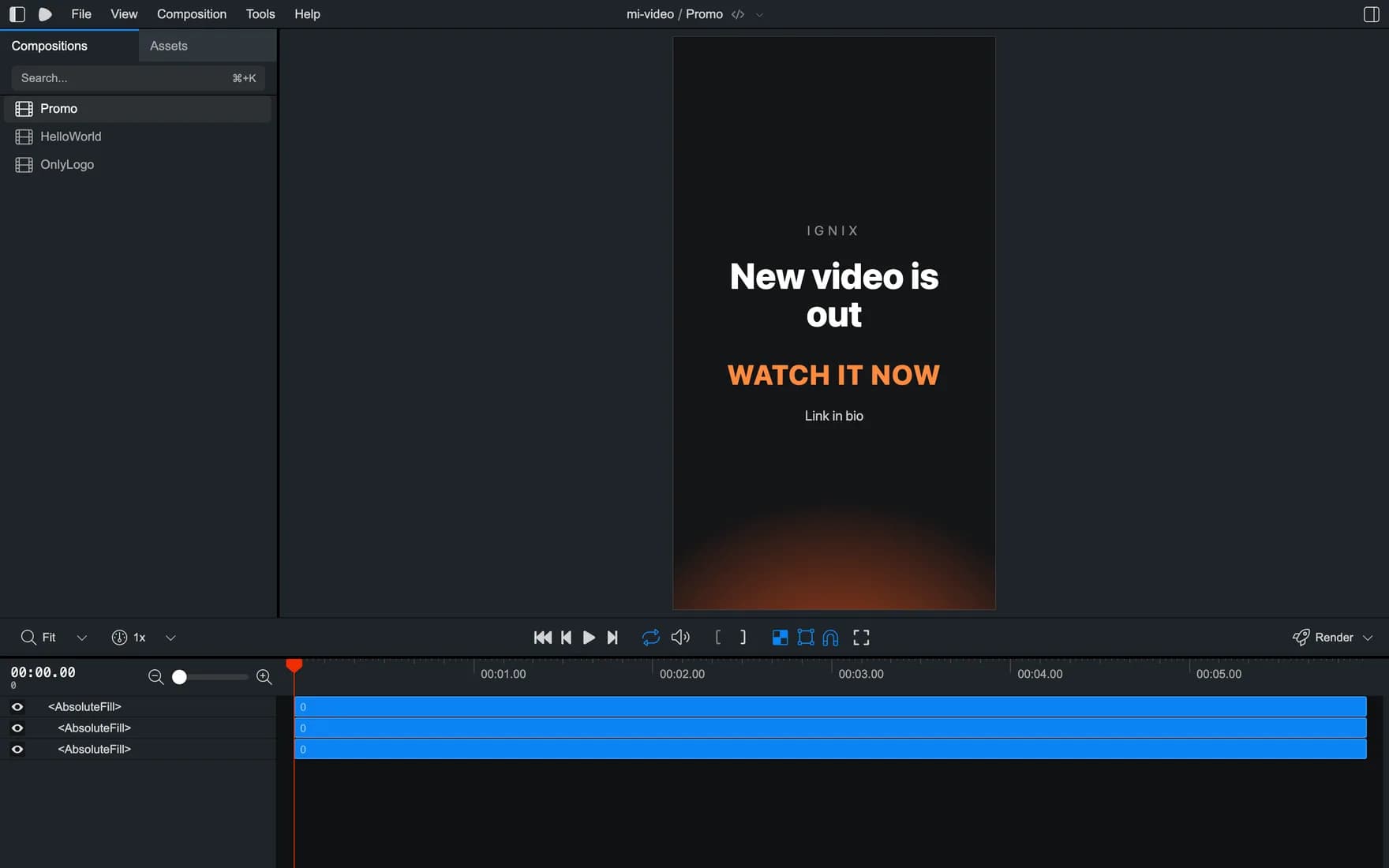
El estudio, funcionando en el ordenador en el que se escribió esta guía. Izquierda: tus vídeos. Centro: el fotograma actual. Abajo: las piezas de las que está hecho. Describe el vídeo que quieres
Ahora pide el tuyo. El ejemplo de abajo es el que hizo el fotograma de la captura de arriba, y funciona porque concreta las tres cosas que Claude no puede adivinar por ti.
El formato. Di vertical para Reels, TikToks e historias, horizontal para YouTube. Dilo claramente: son vídeos completamente distintos y no hay un formato por defecto que valga la pena adivinar.
El aspecto. Tus colores, con palabras o en códigos hexadecimales. Si tienes una marca, aquí es donde entra.
Las palabras exactas. Escribe tú el texto. Que una IA se invente tu propio copy es lo único de aquí que es peor que inútil.
Dile esto a Claude Make me a vertical video, 6 seconds, for Instagram Reels. Dark almost-black background with a warm orange glow coming up from the bottom that slowly pulses. In the middle, stacked: my name in small letters at the top, then a big bold line, then a short line in orange underneath, then a small line at the bottom. Use these words: "New video is out" / "WATCH IT NOW" / "Link in bio". Let me change those words later without touching anything else.Consejo · La última frase es la que hay que recordar. Es lo que te permite reutilizar este mismo vídeo para todo lo que publiques, en vez de pedir uno nuevo cada vez.
Cámbialo pidiéndolo
No guardes nada, no hagas clic en nada. Di qué quieres distinto y mira el estudio.
Todo esto funciona, y nada de ello te obliga a saber dónde está un ajuste: «pon el naranja más intenso», «la frase grande es demasiado grande, bájala un poco», «hazme una versión horizontal de este mismo vídeo para YouTube», «ve más despacio para que se pueda leer el texto», «pon mi logo en la esquina de arriba».
Esta es la parte que no tiene equivalente en un editor. No buscas el control que hace la cosa. Dices la cosa.
El bucle, y por qué no tiene botón de guardar En un editor buscas el control que hace la cosa. Aquí dices la cosa.
Lo dices
«Pon el naranja más fuerte.» «La frase grande es demasiado grande.» «Hazme una versión horizontal.»
- 2
Claude reescribe el vídeo
Edita el proyecto, no un ajuste. No tienes que buscar, abrir ni guardar nada.
- 3
El fotograma que tienes delante cambia
El estudio se vuelve a dibujar solo, mientras lo estás mirando. Luego dices lo siguiente.
Y vuelta a empezar, tantas veces como quieras. El vigésimo cambio cuesta exactamente lo mismo que el primero, y eso es algo que un editor nunca puede decir.
Consejo · Si un cambio lo empeora, di «deshaz eso, déjalo como estaba». Claude lleva la cuenta. Nada de lo que hagas aquí es irreversible.
Trae tus propias grabaciones
Todo lo anterior se hizo de la nada. Esta es la otra mitad: tus propios clips van a la misma carpeta, y desde ese momento son piezas que el proyecto puede usar.
Mete lo que grabaste con el móvil y pide. Une tres tomas en un solo vídeo. Quita los silencios de una pieza a cámara: Claude lee el sonido, encuentra los huecos y los quita, y tú le dices si ha cortado demasiado. Pon recursos encima de la parte aburrida del medio mientras tu voz sigue sonando debajo. Pon encima tus subtítulos, tu logo y tu cierre, los mismos cada vez, porque ya son ajustes guardados de este proyecto.
Y la que vale la pena conocer: mándale un vídeo al que te gustaría que se pareciera el tuyo. Puede recorrerlo fotograma a fotograma (cuánto duran los planos, cuándo aparece el texto, cómo caen los cortes, qué hace el ritmo) y reconstruirlo como una pieza tuya, con tus grabaciones y tus palabras. No una copia: la receta.
Sé sincero contigo sobre lo que es esto: un primer montaje muy rápido que acierta casi siempre, no un etalonador. Si un plano necesita que lo vayas sintiendo fotograma a fotograma, ese plano es para un editor.
Dile esto a Claude These four clips in the folder are takes of the same piece to camera. Join them in order, cut out the silences and the long pauses, and lay the two b-roll clips over the middle section while my voice keeps going. Captions in my usual style.Consejo · Pide la lista de cortes antes de exportar («dime qué vas a quitar y por qué») y podrás discrepar una vez en lugar de esperar seis minutos de render de un montaje que no querías.
Dedica una tarde a tu estilo
Este es el paso que todo el mundo se salta y el que se paga solo. Antes de hacer veinte vídeos, haz el estilo una vez y guárdalo.
Dile lo que te gusta y lo que no soportas. Tus colores, tus fuentes, lo rápido que se mueven las cosas, si el texto entra deslizándose o simplemente aparece. Sé exigente: esta es la conversación que decide si tus vídeos parecen tuyos o una plantilla.
El truco que funciona mejor que describir: mándale imágenes. Capturas de Pinterest, fotogramas de vídeos que admiras, un competidor cuyos subtítulos te gustan. Las lee y se acerca más de una vez que con veinte frases.
Luego pídele que guarde el resultado como ajustes reutilizables y que los apunte en el proyecto para que no se le olviden entre sesiones.
Dile esto a Claude Here are five screenshots of the style I want. Look at the colours, the typography and how the text moves. Turn that into reusable presets in this project — a title style, a caption style, a transition and a colour palette — and write them down so you use them by default from now on.Consejo · Mejora sobre la marcha. Cada vez que dices «no, más así», esa corrección se queda, así que corregirlo bien al principio vale más que cualquier vídeo suelto.
Consigue el archivo terminado
Cuando se vea bien, pide el archivo. Claude hace la exportación y te dice dónde ha quedado: dentro de tu carpeta, en una carpeta nueva llamada
out.Pide la portada de paso. Todas las redes quieren una miniatura, y sacarla del propio vídeo es mejor que hacerle una captura.
El ejemplo de esta guía salió como un vídeo vertical de seis segundos de unos 700 kB, exportado en pocos segundos. Los vídeos más largos o más cargados tardan más: el trabajo lo hace tu propio ordenador, que es también por lo que cada exportación no te cuesta nada.
Dile esto a Claude Export this video as an MP4 into an "out" folder, and also save frame 90 as a PNG so I have a cover image.
La portada, sacada directamente del vídeo. 1080×1920, el tamaño que piden Reels, TikTok e historias. Ahora haz los cincuenta siguientes
Aquí es donde todo esto se paga solo. Has montado un vídeo; ahora puedes tener tantos como quieras a partir de él, sin abrir nada.
Dale la lista a Claude y déjale trabajar. El mismo diseño, el mismo ritmo, la misma marca, distintas palabras. Cinco vídeos, cinco idiomas, o uno a la semana durante los próximos tres meses.
Esa es la diferencia entre un vídeo y una plantilla, y es la razón para hacer todo esto.
Dile esto a Claude Export this same video five more times, changing only the big line, with these: "Episode 12 is up", "Behind the scenes", "New drop Friday", "Q&A this Sunday", "Sale ends tonight".Un proyecto, seis exportaciones, una frase Mismo diseño, mismo ritmo, misma marca. Solo cambian las palabras, y no eres tú quien las cambia.
yourname
Vídeo nuevo
Míralo ya
Enlace en la bio
la tuya
yourname
Ya está el episodio 12
Míralo ya
Enlace en la bio
versión 2
yourname
Detrás de las cámaras
Míralo ya
Enlace en la bio
versión 3
yourname
Novedad el viernes
Míralo ya
Enlace en la bio
versión 4
yourname
Preguntas el domingo
Míralo ya
Enlace en la bio
versión 5
yourname
Rebajas hasta esta noche
Míralo ya
Enlace en la bio
versión 6
El mes que viene no empiezas de cero. Abres la misma carpeta, cambias las palabras y vuelves a exportar mientras hierve el agua.
Consejo · Cinco de esos seis costaron una frase. El sexto es el que hiciste de verdad.
El último paso: llevarlo a tus redes
Tienes los vídeos y sus portadas en una carpeta. Queda exactamente una cosa, y Remotion no puede hacerla: sacarlos al mundo. Hace archivos. No tiene cuenta de Instagram, ni hora de publicación, ni bandeja de entrada.
Así que, salvo que otra cosa se encargue de esa parte, tu tarde acaba así: abrir cada red, subir, reescribir el texto en el formato que quiere cada una, adivinar la hora, repetir. Y volver mañana a por los comentarios y los DMs que han traído esos vídeos, que es la mitad que de verdad convierte una visualización en un cliente.
Esa es la mitad que hace Ignix. Un solo calendario para 14 redes, cada formato resuelto, publicado a la hora a la que tu público está de verdad despierto. Quien comenta tu palabra clave recibe el enlace en sus DMs él solo. Cada respuesta de cada red llega a una sola bandeja en vez de a cinco apps que siempre se te olvida abrir.
Y se conecta directamente con Claude, así que la misma conversación en la que acabas de hacer el vídeo programa la publicación y monta la automatización que va debajo, sin cambiar de ventana.
Consejo · Exportar cincuenta vídeos en un minuto vale muy poco si publicarlos son cincuenta subidas. Has movido el cuello de botella, no lo has quitado.
Algunas cosas que conviene saber
Ninguna te va a frenar hoy. Todas te van a sorprender dentro de un mes si nadie te las cuenta ahora.
- El trabajo lo hace tu propio ordenador
- No hay nube ni cola: la exportación se hace en tu ordenador. Unos segundos de texto salen al instante. Un vídeo de dos minutos con muchos efectos hará que un portátil sople fuerte. No se rompe nada, solo tarda más.
- Trae tu logo, tu fuente o tu clip
- Mete el archivo en la carpeta del proyecto y dile a Claude que está ahí. Un logo, una fuente de marca, música de fondo, las cuatro tomas que grabaste con el móvil o un vídeo al que quieres que se parezca el tuyo: todo se convierte en algo que el proyecto puede usar.
- La música funciona. Mezclar a oído, no
- Puedes añadir una canción o una locución, recortarla y decidir dónde empieza. Lo que no vas a tener es una forma de onda para arrastrar. Si una edición necesita que vayas sintiendo el audio, corta esa parte en otro sitio.
- Di el formato en voz alta, siempre
- Vertical para Reels, TikTok e historias. Horizontal para YouTube. Cuadrado si todavía publicas así. Es una frase para Claude y es lo que más se le olvida a la gente.
- Pídele que guarde versiones
- Dile a Claude que prepare un historial de versiones en la carpeta el primer día. A partir de ahí, «me gustaba más antes» es una frase que de verdad te devuelve allí, en vez de una conjetura.
- Lo que puede mostrar una página web, lo puede mostrar un fotograma
- Gráficos, mapas, un contador, cifras en directo sacadas de algún sitio. Un vídeo cuyas cifras se actualizan solas es algo normal aquí e imposible en un editor; conviene saberlo antes de decidir qué hacer.
Lo que pregunta la gente de verdad
- ¿De verdad no necesito saber programar?
- No. Claude lo escribe y lo cambia; tú describes lo que quieres y miras el resultado. Instalas una app, Claude, y ella se encarga del resto mientras miras. La única habilidad real es describir con claridad lo que quieres, que es la misma que hace falta para darle un buen briefing a un editor humano.
- ¿Cuánto cuesta?
- Remotion es gratis para particulares y equipos pequeños, y exportar en tu propio ordenador no cuesta nada por vídeo: sin marca de agua, sin límite de exportaciones, sin suscripción. La única parte de pago es Claude: necesitas un plan Pro o superior.
- ¿Es mejor que CapCut o Premiere?
- Para un vídeo que vas montando a sensación, no: usa un editor. Para el mismo vídeo en diez versiones, cinco idiomas o cada semana con palabras distintas, no hay comparación. La pregunta es si estás haciendo un vídeo o una plantilla.
- ¿Claude puede editar un vídeo que ya tengo?
- Sí: pon el archivo en la carpeta y pídelo. Puede unir varias tomas, recortarlas, quitar los silencios, poner recursos sobre una parte mientras sigue el sonido original y añadir encima tus subtítulos, tu logo y tu cierre. Lo que no hace es el trabajo fotograma a fotograma de un etalonador o un técnico de sonido: si un corte necesita que lo vayas sintiendo, ese es para un editor.
- ¿Puedo usar imágenes y clips generados con IA?
- Sí, y se comportan como cualquier otro archivo. Genéralos donde quieras, ponlos en la carpeta y dile a Claude que los use. El texto, el ritmo y la marca se quedan en el proyecto, que es lo que hace que cincuenta versiones parezcan salidas del mismo sitio.
- ¿Y lo de publicar todo esto?
- Queda fuera de Remotion a propósito. Hace archivos; llevarlos a Instagram, TikTok, YouTube y el resto a la hora adecuada (y atender los comentarios y DMs que traigan) es otro trabajo. Es el que hace Ignix.

Y una vez exportado
Hacer el vídeo era la mitad divertida
Acabas de prepararte para hacer cincuenta vídeos desde una carpeta. Ahora cuenta lo que viene después: cincuenta subidas, cinco redes, cinco formatos de texto, cincuenta veces elegir una hora. Y luego cada comentario y cada DM que traigan esos vídeos, llegando a apps que abres de una en una.
Nada de eso va más rápido por exportar más rápido. Es la misma noche de siempre, solo que ahora tienes más vídeos con los que alimentarla.
Ignix es esa otra mitad. Todo lo que pasa cuando el archivo ya existe: publicarlo, elegir el momento y contestar a la gente que te trae.
Publica en todas partes desde un solo sitio
14 redes (Instagram, TikTok, YouTube, LinkedIn, Facebook, X, Threads, Pinterest y el resto) más tu propia web. Un vídeo, un calendario, cada formato resuelto.
Más de una cuenta por red
Dos perfiles de Instagram, tres TikToks, el de un cliente y el tuyo, todo en el mismo espacio de trabajo. La mayoría de herramientas te obligan a comprar otro usuario u otro plan para eso.
Los comentarios se convierten solos en DMs
Alguien comenta tu palabra clave bajo el vídeo y el enlace le llega a su bandeja, a las tres de la mañana, sin ti.
Una sola bandeja para todo
DMs, comentarios y reseñas de todas las redes en un solo flujo. Nada se queda sin contestar por haber llegado a la app que no habías abierto.
Una IA que conoce tu negocio
Dale tus precios, tus condiciones y tu tono una vez, y responde como alguien que trabaja contigo, y te pasa la conversación en cuanto toca.
Y la IA que hace el material
Textos, imágenes y generación de vídeo integrados, más una conexión directa con Claude para que programe tus publicaciones y lleve tus automatizaciones.
Ese último punto importa aquí más que de costumbre: Ignix se conecta directamente con Claude. La misma conversación en la que acabas de hacer el vídeo programa la publicación, monta la automatización de comentarios que va debajo y te cuenta qué tal fue la anterior. Hiciste el vídeo hablando; puedes publicarlo igual.
Contactos y automatizaciones ilimitados en todos los planes, y mensajes y respuestas con IA ilimitados desde Blaze. Por lo demás, el plan decide cuántas cuentas conectas. Y si nos escribes y tardamos más de 24 horas en contestar, fines de semana incluidos, ese mes corre de nuestra cuenta.
Los planes empiezan en 19 $ al mes. Siete días gratis, sin permanencia anual y puedes cancelar en dos clics.
Haz el vídeo hablando con Claude. Publícalo, prográmalo y contesta desde un solo sitio. Diez minutos para configurarlo, y puedes cancelar en dos clics.