Guide
Configurer Ignix et le connecter à Claude
Le compte, le premier réseau, la première publication — puis tout confier à un assistant capable de le faire à votre place.
Voici le parcours complet, du début à la fin : d’un compte vide jusqu’au moment où vous demandez à un assistant « planifie la semaine prochaine sur Instagram » et où ça se fait vraiment. Les quatre premières étapes prennent une dizaine de minutes. La cinquième en prend deux.
La partie que la plupart des gens n’ont jamais vue, c’est la dernière. Ignix a son propre serveur MCP, le moyen standard pour un assistant IA de se connecter à un outil. Une fois connecté, Claude ne rédige pas des suggestions à copier-coller : il travaille dans votre compte, avec vos comptes sociaux, votre calendrier et votre boîte de réception.
Vous n’en avez pas besoin pour utiliser Ignix, et rien dans les quatre premières étapes n’en dépend. Mais cela change ce qu’est l’outil, alors ça vaut bien deux minutes.
Les vidéos se font depuis l’app de bureau
Ignix Editor et Ignix Creator tournent sur votre ordinateur : votre assistant doit donc pouvoir y lancer des programmes. Avec Claude, c’est l’onglet Code de l’app de bureau (Claude Code), pas un chat classique ni Cowork, qui tournent à l’écart de votre ordinateur. Avec ChatGPT, c’est Codex dans son app de bureau. Le chat de claude.ai ou de chatgpt.com dans le navigateur ne peut pas faire de vidéos.
Une fois Ignix connecté, votre assistant installe et fait tout lui-même, et vous demande la permission avant chaque étape.
La première installation prend quelques minutes : laissez-la tourner. Votre ordinateur peut vous demander votre mot de passe (sous Windows, une fenêtre administrateur). C’est normal : vous le tapez vous-même et votre assistant ne le voit jamais.
Créez le compte et confirmez votre e-mail
Paramètres → Fuseau horaire
Inscrivez-vous, confirmez l’e-mail, et vous y êtes. Une courte visite guidée vous montre les sections principales la première fois ; vous pouvez la passer et la relancer plus tard depuis les Paramètres. Elle est propre à chaque personne : la relancer ne la rouvre pas pour votre équipe.
Rien n’est à configurer avant de pouvoir publier. Tout ce qui se trouve dans les Paramètres est facultatif, sauf le fuseau horaire, qui mérite un coup d’œil dès maintenant : c’est lui qu’utilisent le calendrier, la file d’attente et chaque heure programmée, et le corriger après avoir rempli une semaine est plus pénible que de le régler avant.
Connectez votre premier compte social
Mes comptes → Connecter un nouveau compte
Mes comptes est la première entrée du menu. Cliquez sur « Connecter un nouveau compte », choisissez le réseau, connectez-vous sur la page du réseau lui-même et approuvez les autorisations. Vous revenez, et il est dans la liste.
Trois choses piègent les gens, et ce sont toutes les trois des règles des réseaux, pas les nôtres. Instagram exige un compte Entreprise ou Créateur — un compte personnel ne peut publier via aucune API, la nôtre comprise. Facebook connecte des Pages, pas votre profil personnel : vous vous connectez en votre nom, mais ce qui est connecté, c’est la Page que vous administrez. LinkedIn fonctionne de la même façon avec les pages entreprise.
Et si c’est le mauvais profil qui se retrouve connecté, la cause est presque toujours le navigateur : le réseau réutilise la session déjà ouverte. Déconnectez-vous de ce réseau dans votre navigateur, puis connectez-le à nouveau.
Astuce · Vous pouvez connecter plusieurs comptes du même réseau. Ils sont pris sur le quota de comptes de votre offre, pas facturés chacun comme un abonnement à part.
Publiez une publication à la main
Publications → Nouvelle publication
Avant de confier quoi que ce soit à un assistant, publiez vous-même une publication. Pas par cérémonie — pour deux raisons.
La première : l’éditeur vous apprend des choses utiles. Il vérifie les proportions de l’image par rapport à ce qu’accepte chaque réseau, compte les hashtags et vous montre un aperçu par réseau avant que quoi que ce soit ne parte. Le voir repérer un problème une fois est le moyen le plus rapide de comprendre ce qu’il fera pour vous ensuite.
La seconde : les statistiques ont besoin d’historique. La carte de chaleur des meilleurs moments, les meilleures publications, le rythme de publication — tout est construit à partir de ce que vous avez réellement publié. Le premier jour, c’est vide, et ce n’est pas un bug.
Dites à Sparky qui vous êtes — facultatif
Sparky AI → Connaissances
Cette étape est facultative, et la sauter ne casse rien. Publication, programmation et statistiques fonctionnent sans elle. Si ce n’est pas l’IA qui vous amène, passez directement à l’étape cinq, ou arrêtez-vous à l’étape trois et utilisez Ignix comme planificateur — beaucoup de gens le font.
Ce qu’elle active, ce sont les réponses. Sparky est l’IA qui répond à vos DM, à vos commentaires et au chat de votre site, et elle répond à partir de ce que vous lui dites. Une base de connaissances vide donne un assistant poli et inutile, ce qui est pire que pas d’assistant du tout.
Le minimum : le nom de votre entreprise, ce que vous faites et votre site web — à partir du site, elle lit et apprend toute seule vos pages publiques. Si vous vendez quelque chose, ajoutez aussi les prix et les conditions : ce sont les questions qui arrivent vraiment.
Elle nourrit aussi l’écriture. Quand un assistant rédige plus tard une légende, il lit les mêmes connaissances : il sait ce que vous vendez et n’invente pas un produit que vous n’avez pas.
Ajoutez Ignix à Claude
Paramètres → Serveur MCP
Ouvrez Paramètres → Serveur MCP dans Ignix. La page affiche l’adresse à utiliser et les deux façons de se connecter. Copiez l’adresse.
Faites-le dans l’application de bureau Claude pour Mac ou Windows : téléchargez-la et connectez-vous. Publication, programmation et boîte de réception fonctionneraient aussi depuis claude.ai dans votre navigateur, mais les vidéos ne se font que depuis l’application de bureau : configurez-le donc là.
Dans l’application, allez dans Personnaliser → Connecteurs (Customize → Connectors), cliquez sur « + Ajouter » puis sur « Ajouter un connecteur personnalisé », collez l’adresse et cliquez sur Ajouter. Claude ouvre Ignix, vous vous connectez, vous choisissez l’espace de travail auquel il a accès et vous approuvez. Aucune clé à copier nulle part, et vous pouvez retirer l’accès quand vous voulez. Les connecteurs personnalisés fonctionnent aussi avec l’offre gratuite, mais un compte gratuit ne peut en avoir qu’un à la fois.
Vous ne le faites qu’une fois. Le connecteur appartient à votre compte Claude, pas à la machine sur laquelle vous l’avez ajouté : il apparaît tout seul sur votre téléphone — et c’est là qu’une part étonnante de tout ça finit par se passer.
Quand vous voulez une vidéo, demandez-la depuis Claude Code, dans l’onglet Code de cette application : les reels sont rendus par Ignix Editor sur votre ordinateur, et ni le chat de claude.ai dans le navigateur ni Cowork (qui tourne dans un bac à sable, loin de votre ordinateur) ne peuvent le lancer. Si vous utilisez ChatGPT, c’est pareil avec Codex dans l’application de bureau ChatGPT : ajoutez-y Ignix via Plugins → Ajouter → Ajouter un serveur MCP personnalisé.
Si vous êtes sur une offre Team ou Enterprise, un propriétaire l’ajoute une fois dans Paramètres de l’organisation → Connecteurs, et tous les autres le voient ensuite dans leur propre liste de connecteurs avec un bouton Connecter.
La seconde façon est destinée aux outils qui ne peuvent pas ouvrir de navigateur — n8n, Make, vos propres scripts. Créez une clé API sur la même page des Paramètres et envoyez-la dans l’en-tête Authorization. Cette clé appartient à toute l’organisation et n’expire pas : traitez-la comme un mot de passe.
Astuce · La lecture seule est une vraie option au moment d’approuver. Un assistant en lecture seule peut tout regarder et ne rien publier.
Demandez-lui quelque chose de concret
Commencez par quelque chose que vous pouvez vérifier. « Qu’ont donné mes dix dernières publications ? » est une bonne première demande : c’est de la lecture seule, la réponse est vérifiable, et elle vous dit que la connexion fonctionne.
Puis essayez quelque chose qui écrit. « Planifie la semaine prochaine sur Instagram : quatre publications sur notre collection d’été, génère les images et programme-les à mes meilleurs moments. » Cette seule phrase utilise la base de connaissances, le générateur d’images, la grille des meilleurs moments et le planificateur, et vous obtenez un calendrier à relire avant toute publication.
Et une fois que vous avez des images, « reprends la dernière et pose le produit sur un plan de marbre, lumière du jour venant de la gauche » modifie l’image au lieu d’en générer une nouvelle de zéro.
Celle à laquelle les gens ne s’attendent pas, c’est de construire des automatisations en les décrivant. « Quand quelqu’un commente GUIDE sous mon dernier reel, envoie-lui le lien en DM, attends un jour et relance-le s’il ne l’a pas ouvert » est une phrase, et elle revient sous forme de flux — déclencheur, message, attente, condition, branche — que vous pouvez ouvrir dans le constructeur visuel et modifier comme n’importe quel autre.
Il ne devine pas ce qu’un flux peut contenir : il lit d’abord dans Ignix la spécification complète de chaque nœud et de chaque déclencheur. Et un flux qu’il construit est créé DÉSACTIVÉ. Vous le relisez en langage courant, et il ne commence à répondre aux gens que lorsque vous le décidez.
Et rien de tout cela n’a besoin d’être tapé. Comme le connecteur suit votre compte jusque sur votre téléphone, et que Claude accepte la voix, une semaine de publications ou un flux commentaire → DM complet, ça se dicte en marchant dans la rue — et ça vous attend, construit et désactivé, la prochaine fois que vous vous asseyez. C’est comme ça que nous l’utilisons nous-mêmes : les automatisations et les publications se font depuis un téléphone, pendant que l’ordinateur est occupé à autre chose.
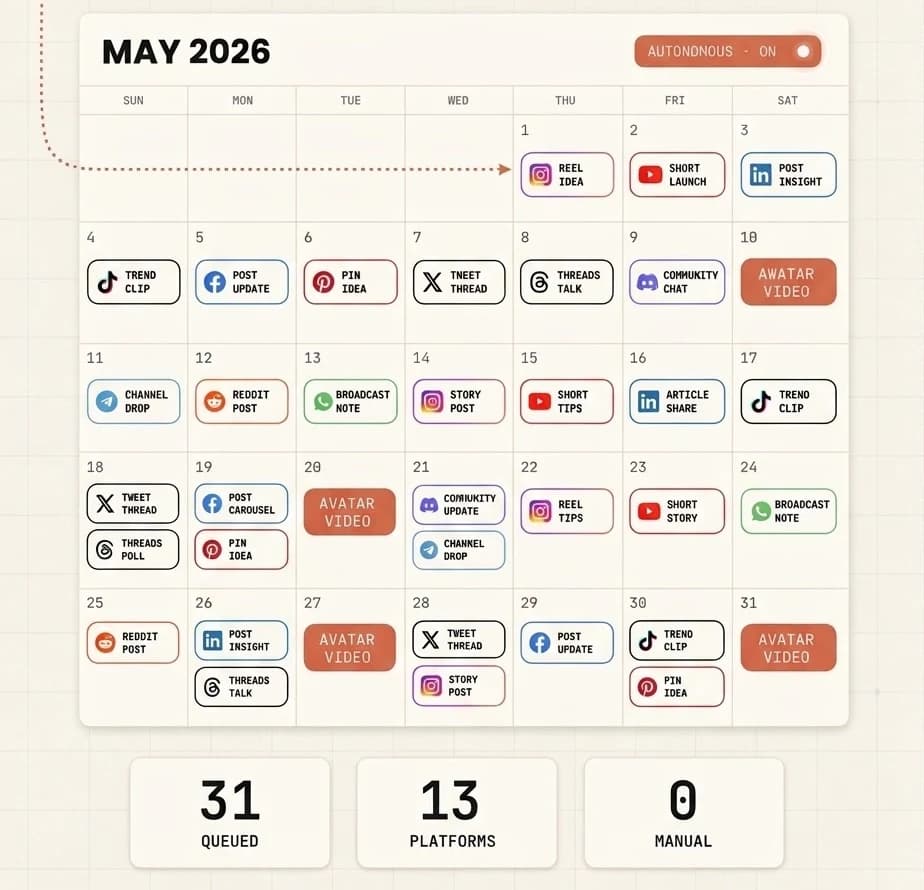
Un mois planifié à partir d’une seule demande. Rien n’est publié tant que vous ne l’avez pas regardé. À quoi ressemble vraiment le scénario Le commentaire→DM par lequel tout le monde commence, et les quatre nœuds qui en font quelque chose qui vaut la peine d’être construit. Ce sont les vrais noms des nœuds — vous les retrouverez sous ces noms dans le constructeur.
comment
Quelqu’un commente votre mot-clé sous une publication
comment_reply
Une réponse publique part — trois versions, en rotation, pour que ça ne ressemble pas à un bot
follower
Vérifie s’il vous suit, et le demande d’abord sinon
button_message
Le DM arrive, avec le lien en bouton
delay
Attendre un jour
condition
L’a-t-il ouvert ?
↳ no
message
Une relance, puis stop
↳ yes
handoff
Le bot se tait et ça atterrit dans votre boîte
Trente types de nœuds au total, dont les tests A/B, les tags, les champs personnalisés et un agent IA qui répond avec votre voix. Celui-ci se dessine à partir d’un modèle en cinq minutes environ.
Ce que l’assistant peut faire, et ce qu’il ne peut pas
À lire une fois avant de connecter, parce que la réponse à « peut-il faire quelque chose que je n’ai pas demandé ? » est presque toujours non, et que les exceptions sont voulues.
- Il travaille dans votre compte, pas à côté
- Publication et programmation sur n’importe quel réseau connecté, génération et retouche d’images, lecture des statistiques, traitement de la boîte de réception, et création ou modification d’automatisations de chatbot. 263 outils au total — c’est tout le produit, pas une partie.
- Les images sont incluses. La vidéo demande votre propre clé
- Générer et retoucher des images fait partie de votre offre et fonctionne dès la connexion. La vidéo a deux voies. Les reels avec voix off et le montage de vos propres vidéos sont faits sur votre ordinateur par Ignix Editor, inclus dans votre offre, sans fournisseur à payer. Les clips générés par IA viennent d’Ignix Creator ou de la clé API d’un fournisseur — Runway, Veo 3 ou Kling pour les scènes, HeyGen, Creatify ou Synthesia pour un avatar qui lit un script — ajoutée dans les Paramètres et payée directement à ce fournisseur ; sans l’un ni l’autre, l’assistant vous dira qu’aucun fournisseur n’est disponible au lieu d’échouer bizarrement. La vidéo prend aussi quelques minutes au lieu d’arriver instantanément : il vous remet donc une tâche à vérifier plus tard.
- Tout ce qui atteint une personne demande d’abord
- Envoyer un DM, répondre à un commentaire, répondre à un avis : ces actions sont marquées dans le protocole comme ayant un effet réel, donc votre assistant vérifie avec vous avant de les faire, pas après.
- Il y a des choses qu’il ne peut tout simplement pas atteindre
- Il ne peut ni connecter ni déconnecter de comptes sociaux, ne peut pas changer votre offre et ne voit rien en dehors de l’espace de travail que vous avez approuvé. Ce ne sont pas des réglages qu’il faut penser à désactiver.
- Lecture seule veut dire lecture seule
- Si vous approuvez un accès en lecture seule, les outils d’écriture sont refusés par le serveur, pas simplement déconseillés dans un prompt. C’est un bon moyen de laisser un assistant analyser un compte auquel il ne doit pas toucher.
- Un flux qu’il construit démarre désactivé
- Les automatisations créées par un assistant restent inactives jusqu’à ce que vous les activiez. Vous pouvez d’abord lui demander de vous relire le flux — les messages, les boutons, les branches, dans l’ordre où un client les rencontrerait — et seulement ensuite l’activer. La seule exception est le créateur rapide de commentaire → DM, créé actif, parce que c’est tout l’intérêt d’un raccourci en une ligne.
- Et vous pouvez le reprendre
- Retirez la connexion depuis les Paramètres quand vous voulez. Avec la clé API, révoquez la clé. Dans les deux cas, l’assistant perd l’accès immédiatement — rien n’est gardé en cache de son côté qui continuerait de marcher.
Les questions qu’on se pose
- Faut-il un abonnement Claude payant pour ça ?
- Non. Les connecteurs personnalisés fonctionnent avec l’offre gratuite, avec une limite : un compte gratuit ne peut en avoir qu’un connecté à la fois. Pro, Max, Team et Enterprise n’ont pas cette limite. Sur Team et Enterprise, un propriétaire doit ajouter le connecteur une fois pour l’organisation avant que les membres puissent s’y connecter.
- Puis-je utiliser ChatGPT ou un autre assistant à la place de Claude ?
- Tout assistant compatible avec les serveurs MCP distants peut se connecter de la même façon — l’adresse est la même, la connexion aussi. Claude est celui sur lequel nous testons, donc celui dont nous pouvons garantir le fonctionnement aujourd’hui. Si votre outil ne peut pas du tout ouvrir de navigateur, passez par la clé API.
- Va-t-il publier quelque chose sans que je l’aie vu avant ?
- Pas si vous ne le lui demandez pas. Publier est une action d’écriture, donc elle est annoncée avant d’avoir lieu, et en pratique les assistants demandent. Si vous préférez supprimer complètement la possibilité, approuvez la connexion en lecture seule : il ne pourra matériellement pas publier.
- J’ai plusieurs marques dans différents espaces de travail. Lequel obtient-il ?
- Celui que vous choisissez au moment d’approuver la connexion, et seulement celui-là. Si vous gérez trois clients dans trois espaces, un assistant connecté au premier ne peut ni voir ni toucher les deux autres. Reconnectez-le pour un autre espace si vous voulez qu’il y travaille.
- Peut-il retoucher une image que j’ai déjà, ou seulement en créer de nouvelles ?
- Les deux. Demandez-lui de changer le fond, d’ajouter un objet, de restyler une photo ou de faire une variante d’une image déjà dans votre bibliothèque, et il retouche cette image au lieu de repartir de zéro. Dans tous les cas, elle revient sous forme d’URL prête à joindre à une publication.
- Que voit réellement l’assistant de mes données ?
- Ce que renvoient les outils qu’il appelle, dans l’espace de travail que vous avez approuvé — publications, statistiques, contacts, conversations. Il ne voit aucun mot de passe ni aucun jeton d’accès de vos comptes sociaux, parce qu’Ignix ne les stocke pas : vous autorisez chaque réseau sur son propre site.

Dix minutes de mise en place
Et ensuite, il suffit de demander.
Tout ce qui précède, vous ne le faites qu’une fois. Ce qui vient après, c’est un calendrier qui se remplit à partir d’une phrase, une boîte de réception qui répond pendant que vous dormez, et un assistant qui sait ce que vous vendez.
Publiez partout depuis un seul calendrier
Quatorze réseaux, un seul éditeur, un aperçu par réseau et une vérification avant chaque publication qui sait ce que chacun refuse.
Des commentaires qui deviennent des conversations
Un mot-clé dans les commentaires déclenche un DM automatique, et la réponse arrive dans la même boîte de réception que tout le reste.
Une IA qui répond comme vous
Entraînée sur vos propres documents et votre site, elle répond avec votre voix sur chaque canal, et passe la main à un humain dès qu’il le faut.
Et 263 outils pour votre assistant
Tout le produit via MCP : programmer, générer, retoucher, analyser, répondre. En lecture seule si vous préférez.
Contacts et automatisations illimités sur toutes les offres, et messages illimités dès Blaze. Pour le reste, ce qui change d’une offre à l’autre, c’est le nombre de comptes que vous connectez.
Offres à partir de 19 $ par mois. Sept jours gratuits, annulation en deux clics.
Dix minutes de configuration, puis vous demandez les choses au lieu de les faire.