Anleitung
Ignix einrichten und mit Claude verbinden
Konto, erstes Netzwerk, erster Post – und dann das Ganze einem Assistenten übergeben, der es für dich erledigt.
Das ist der ganze Weg, von Anfang bis Ende: von einem leeren Konto bis dahin, dass du einen Assistenten bittest „plan die nächste Woche für Instagram“ und es wirklich passiert. Die ersten vier Schritte dauern etwa zehn Minuten. Der fünfte zwei.
Den letzten Teil haben die meisten noch nie gesehen. Ignix bringt einen eigenen MCP-Server mit – den Standardweg, über den sich ein KI-Assistent mit einem Tool verbindet. Sobald er verbunden ist, schreibt Claude keine Vorschläge mehr, die du kopieren musst – es arbeitet in deinem Konto, mit deinen Konten, deinem Kalender und deiner Inbox.
Um Ignix zu nutzen, brauchst du das nicht, und nichts in den ersten vier Schritten hängt davon ab. Aber es verändert, was das Tool ist – die zwei Minuten lohnen sich also.
Videos entstehen in der Desktop-App
Ignix Editor und Ignix Creator laufen auf deinem Computer – dein Assistent muss dort also Programme ausführen können. Bei Claude ist das der Tab „Code“ der Desktop-App (Claude Code) – kein normaler Chat und nicht Cowork, die getrennt von deinem Computer laufen. Bei ChatGPT ist es Codex in der Desktop-App. Der Chat auf claude.ai oder chatgpt.com im Browser kann keine Videos machen.
Sobald Ignix dort verbunden ist, installiert und erledigt dein Assistent alles selbst – und fragt vor jedem Schritt nach deiner Erlaubnis.
Die erste Installation dauert ein paar Minuten: lass sie einfach laufen. Dein Computer fragt vielleicht nach deinem Passwort (unter Windows ein Administrator-Dialog). Das ist normal: Du gibst es selbst ein, dein Assistent sieht es nie.
Leg das Konto an und bestätige deine E-Mail
Einstellungen → Zeitzone
Registrieren, E-Mail bestätigen, und du bist drin. Beim ersten Mal gibt es eine kurze geführte Tour durch die wichtigsten Bereiche; du kannst sie überspringen und später in den Einstellungen erneut abspielen. Sie gilt pro Person, dein Team bekommt sie also nicht noch einmal angezeigt, wenn du sie wiederholst.
Bevor du veröffentlichen kannst, musst du nichts einstellen. Alles in den Einstellungen ist optional, außer der Zeitzone – und die solltest du dir jetzt ansehen: Kalender, Warteschlange und jede geplante Uhrzeit richten sich nach ihr, und sie zu korrigieren, nachdem du eine Woche eingeplant hast, ist lästiger, als sie vorher richtig zu setzen.
Verbinde dein erstes Social-Konto
Meine Konten → Neues Konto verbinden
Meine Konten ist der erste Eintrag im Menü. Klick auf „Neues Konto verbinden“, wähl das Netzwerk, melde dich auf der Seite des Netzwerks an und bestätige die Berechtigungen. Du kommst zurück, und es steht in der Liste.
Drei Dinge stolpern viele, und alle drei sind Regeln des Netzwerks, nicht unsere. Instagram braucht ein Business- oder Creator-Konto – ein privates kann über keine API veröffentlichen, auch nicht über unsere. Facebook verbindet Seiten, nicht dein privates Profil: Du meldest dich als du selbst an, verbunden wird aber die Seite, die du verwaltest. LinkedIn funktioniert genauso mit Unternehmensseiten.
Und wenn das falsche Profil verbunden wird, liegt es fast immer am Browser: Das Netzwerk nimmt die Sitzung, die schon offen ist. Melde dich in deinem Browser bei diesem Netzwerk ab und verbinde dann neu.
Tipp · Du kannst mehrere Konten desselben Netzwerks verbinden. Sie kommen aus dem Kontokontingent deines Tarifs, nicht aus einem eigenen Abo pro Konto.
Veröffentliche einen Post von Hand
Beiträge → Neuer Beitrag
Bevor du irgendetwas einem Assistenten übergibst, veröffentliche einen Post selbst. Nicht aus Prinzip – aus zwei Gründen.
Erstens sagt dir der Editor Dinge, die du wissen willst: Er prüft die Bildproportionen gegen das, was jedes Netzwerk akzeptiert, zählt die Hashtags und zeigt dir eine Vorschau pro Netzwerk, bevor etwas rausgeht. Ihn einmal etwas abfangen zu sehen, ist der schnellste Weg zu verstehen, was er später für dich tut.
Zweitens brauchen die Analysen eine Historie. Die Heatmap der besten Zeiten, die Top-Posts, der Posting-Rhythmus – alles wird aus dem gebaut, was du tatsächlich veröffentlicht hast. Am ersten Tag sind sie leer, und das ist kein Fehler.
Sag Sparky, wer du bist – optional
Sparky AI → Wissen
Dieser Schritt ist optional, und wenn du ihn überspringst, geht nichts kaputt. Veröffentlichen, Planen und Analysen funktionieren alle ohne ihn. Wenn du nicht wegen der KI hier bist, geh direkt zu Schritt fünf oder hör nach Schritt drei auf und nutze Ignix als Planer – das machen viele.
Was er einschaltet, ist das Antworten. Sparky ist die KI, die auf deine DMs, deine Kommentare und deinen Website-Chat antwortet, und sie antwortet aus dem, was du ihr sagst. Eine leere Wissensdatenbank ergibt einen Assistenten, der höflich und nutzlos ist – schlimmer als keiner.
Das Minimum sind dein Unternehmensname, was du machst, und deine Website – aus der Website liest und lernt er deine öffentlichen Seiten von selbst. Wenn du etwas verkaufst, ergänze auch Preise und Richtlinien: Genau diese Fragen kommen wirklich an.
Es fließt auch ins Schreiben ein. Wenn ein Assistent später eine Caption entwirft, liest er dasselbe Wissen – er weiß also, was du verkaufst, und erfindet kein Produkt, das du nicht hast.
Füg Ignix zu Claude hinzu
Einstellungen → MCP-Server
Öffne in Ignix Einstellungen → MCP-Server. Dort stehen die Adresse und die zwei Wege, dich zu verbinden. Kopier die Adresse.
Mach es in der Claude-Desktop-App für Mac oder Windows: herunterladen und anmelden. Veröffentlichen, Planen und die Inbox würden auch über claude.ai im Browser funktionieren, aber Videos entstehen nur in der Desktop-App – richte es also dort ein.
Geh in der App auf „Anpassen“ (Customize) → „Konnektoren“ (Connectors), klick auf „+ Hinzufügen“ und dann auf „Benutzerdefinierten Konnektor hinzufügen“, füg die Adresse ein und klick auf Hinzufügen. Claude öffnet Ignix, du meldest dich an, wählst, welchen Workspace es bekommt, und bestätigst. Es gibt nirgends einen Schlüssel zu kopieren, und du kannst den Zugriff jederzeit widerrufen. Benutzerdefinierte Konnektoren funktionieren auch im Gratis-Tarif, allerdings kann ein kostenloses Konto nur einen gleichzeitig haben.
Das machst du nur einmal. Der Konnektor gehört zu deinem Claude-Konto, nicht zu dem Rechner, auf dem du ihn hinzugefügt hast – er taucht also von selbst auf deinem Handy auf, und dort passiert erstaunlich viel davon.
Wenn du ein Video willst, bitte darum in Claude Code, im Tab „Code“ derselben App: Reels werden von Ignix Editor auf deinem Computer gerendert, und weder der Chat auf claude.ai im Browser noch Cowork (das in einer Sandbox läuft, weg von deinem Computer) kann ihn ausführen. Wenn du ChatGPT nutzt, gilt dasselbe für Codex in der ChatGPT-Desktop-App: Füg Ignix dort unter Plugins → Add → Add custom MCP server hinzu.
Bei einem Team- oder Enterprise-Tarif fügt ein Owner ihn einmal unter Organisationseinstellungen → Konnektoren hinzu, und alle anderen sehen ihn dann in ihrer eigenen Konnektoren-Liste mit einem Button zum Verbinden.
Der zweite Weg ist für Tools, die keinen Browser öffnen können – n8n, Make, deine eigenen Skripte. Erstell auf derselben Einstellungsseite einen API-Schlüssel und schick ihn im Authorization-Header mit. Dieser Schlüssel gehört der ganzen Organisation und läuft nicht ab – behandle ihn wie ein Passwort.
Tipp · Nur Lesezugriff ist beim Bestätigen eine echte Option. Ein Assistent mit Lesezugriff kann alles ansehen und nichts veröffentlichen.
Frag es etwas Echtes
Fang mit etwas an, das du prüfen kannst. „Wie liefen meine letzten zehn Posts?“ ist eine gute erste Bitte: nur lesend, die Antwort ist überprüfbar, und sie zeigt dir, dass die Verbindung funktioniert.
Dann probier etwas, das schreibt. „Plan die nächste Woche für Instagram: vier Posts über unsere Sommerkollektion, erstell die Bilder und plane sie zu meinen besten Zeiten ein.“ Dieser eine Satz nutzt die Wissensdatenbank, den Bildgenerator, das Raster der besten Zeiten und den Planer, und du bekommst einen Kalender zum Prüfen, bevor irgendetwas veröffentlicht wird.
Und sobald du Bilder hast, bearbeitet „nimm das letzte und stell das Produkt auf eine Marmorfläche mit Tageslicht von links“ genau dieses Bild, statt ein neues von Grund auf zu generieren.
Womit niemand rechnet: Automatisierungen bauen, indem man sie beschreibt. „Wenn jemand GUIDE unter mein letztes Reel kommentiert, schick ihm den Link per DM, warte einen Tag und hak nach, wenn er ihn nicht geöffnet hat“ ist ein Satz – und er kommt als Flow zurück, mit Auslöser, Nachricht, Warten, Bedingung und Verzweigung, den du im visuellen Builder öffnen und wie jeden anderen ändern kannst.
Es rät nicht, was ein Flow enthalten kann: Es liest zuerst die vollständige Spezifikation jedes Knotens und Auslösers aus Ignix. Und ein Flow, den es baut, wird AUSGESCHALTET angelegt. Du lässt ihn dir in normaler Sprache vorlesen, und er antwortet erst Leuten, wenn du es sagst.
Und nichts davon muss getippt werden. Weil der Konnektor deinem Konto aufs Handy folgt und Claude Sprache versteht, kannst du eine Woche Posts oder einen ganzen Kommentar-zu-DM-Flow beim Spazierengehen diktieren – und findest ihn fertig gebaut und ausgeschaltet vor, wenn du dich das nächste Mal hinsetzt. So nutzen wir es selbst: Automatisierungen und Posts entstehen auf dem Handy, während der Laptop mit etwas anderem beschäftigt ist.
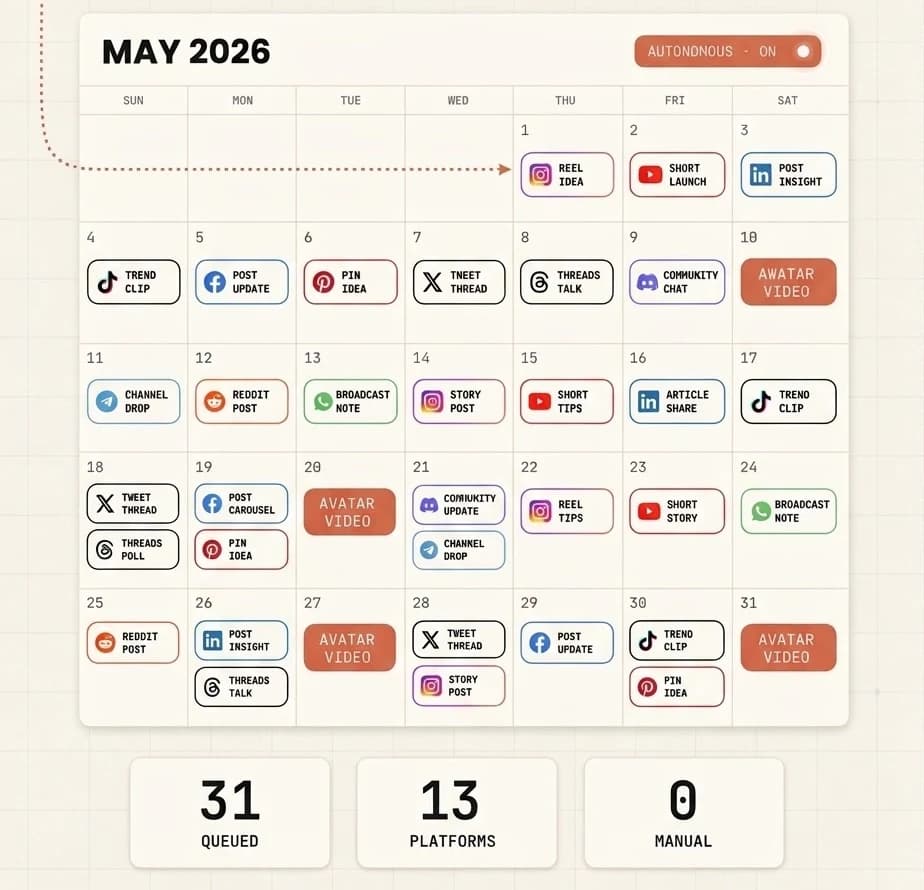
Ein Monat, geplant aus einer einzigen Bitte. Nichts wird veröffentlicht, bevor du es dir angesehen hast. Wie der Ablauf wirklich aussieht Das Kommentar→DM, mit dem alle anfangen, und die vier Knoten, die daraus etwas machen, das sich zu bauen lohnt. Das sind die echten Knotennamen – unter diesen Namen findest du sie im Builder.
comment
Jemand kommentiert dein Stichwort unter einem Beitrag
comment_reply
Eine öffentliche Antwort geht raus – drei Versionen, rotierend, damit es nicht nach Bot klingt
follower
Prüft, ob die Person dir folgt, und bittet vorher darum, wenn nicht
button_message
Die DM kommt an, mit dem Link als Button
delay
Einen Tag warten
condition
Geöffnet?
↳ no
message
Ein Anstupser, dann Schluss
↳ yes
handoff
Der Bot verstummt, und es landet in deinem Posteingang
Dreißig Knotentypen insgesamt, darunter A/B-Aufteilungen, Tags, benutzerdefinierte Felder und ein KI-Agent, der in deiner Stimme antwortet. Diesen hier ziehst du aus einer Vorlage in etwa fünf Minuten.
Was der Assistent kann und was nicht
Lies das einmal, bevor du verbindest – denn die Antwort auf „kann er etwas tun, worum ich ihn nicht gebeten habe?“ ist meistens nein, und die Ausnahmen sind gewollt.
- Er arbeitet in deinem Konto, nicht daneben
- Veröffentlichen und Planen in jedem verbundenen Netzwerk, Bilder erstellen und bearbeiten, Analysen lesen, die Inbox abarbeiten und Chatbot-Automatisierungen anlegen oder ändern. Insgesamt 263 Tools – das ganze Produkt, keine Teilmenge.
- Bilder sind inklusive. Für Video brauchst du einen eigenen Schlüssel
- Bilder erstellen und bearbeiten ist Teil deines Tarifs und funktioniert, sobald du verbindest. Für Video gibt es zwei Wege. Reels mit Voice-over und Schnitte deiner eigenen Videos macht Ignix Editor auf deinem Computer, im Tarif enthalten und ohne Anbieter, den du bezahlen musst. KI-generierte Clips kommen von Ignix Creator oder über den API-Schlüssel eines Anbieters – Runway, Veo 3 oder Kling für Szenen, HeyGen, Creatify oder Synthesia für einen Avatar, der ein Skript vorliest –, den du in den Einstellungen hinterlegst und direkt bezahlst; ohne beides sagt der Assistent, dass kein Anbieter verfügbar ist, statt seltsam zu scheitern. Video dauert außerdem ein paar Minuten, statt sofort da zu sein – du bekommst also einen Auftrag, bei dem du später nachschaust.
- Alles, was einen Menschen erreicht, fragt vorher
- Eine DM senden, auf einen Kommentar antworten, eine Bewertung beantworten: Diese sind im Protokoll als Aktionen mit echter Wirkung markiert, also fragt dein Assistent dich vorher, nicht hinterher.
- Manches erreicht er schlicht nicht
- Er kann keine Social-Konten verbinden oder trennen, deinen Tarif nicht ändern und nichts außerhalb des Workspace sehen, den du freigegeben hast. Das sind keine Einstellungen, an deren Abschalten du denken musst.
- Lesezugriff heißt Lesezugriff
- Wenn du nur Lesezugriff erlaubst, werden schreibende Tools am Server abgewiesen, nicht bloß in einem Prompt abgeraten. Gut, um einen Assistenten ein Konto analysieren zu lassen, das er nicht anfassen soll.
- Ein Flow, den er baut, startet ausgeschaltet
- Von einem Assistenten angelegte Automatisierungen sind inaktiv, bis du sie einschaltest. Du kannst ihn den Flow erst vorlesen lassen – die Nachrichten, die Buttons, die Verzweigungen, in der Reihenfolge, in der ein Kunde ihnen begegnet – und ihn erst dann aktivieren. Die einzige Ausnahme ist der schnelle Kommentar-zu-DM-Builder, der aktiv angelegt wird, weil genau das der Sinn einer Abkürzung in einer Zeile ist.
- Und du kannst es zurücknehmen
- Widerrufe die Verbindung in den Einstellungen, wann immer du willst. Beim Weg über den API-Schlüssel widerrufst du den Schlüssel. So oder so verliert der Assistent sofort den Zugriff – auf seiner Seite ist nichts zwischengespeichert, das weiter funktioniert.
Häufige Fragen
- Brauche ich dafür einen bezahlten Claude-Tarif?
- Nein. Benutzerdefinierte Konnektoren funktionieren im Gratis-Tarif, mit der Einschränkung, dass ein kostenloses Konto nur einen gleichzeitig verbunden haben kann. Pro, Max, Team und Enterprise haben diese Grenze nicht. Bei Team und Enterprise muss ein Owner den Konnektor einmal für die Organisation hinzufügen, bevor sich Mitglieder damit verbinden können.
- Kann ich statt Claude ChatGPT oder einen anderen Assistenten nutzen?
- Jeder Assistent, der Remote-MCP-Server unterstützt, kann sich auf dieselbe Weise verbinden – gleiche Adresse, gleiche Anmeldung. Claude ist der, gegen den wir testen, also können wir nur bei ihm versprechen, dass es heute funktioniert. Wenn dein Tool gar keinen Browser öffnen kann, nimm stattdessen den Weg über den API-Schlüssel.
- Postet er etwas, ohne dass ich es vorher sehe?
- Nicht, solange du es ihm nicht sagst. Veröffentlichen ist eine schreibende Aktion, sie wird also angekündigt, bevor sie passiert, und in der Praxis fragen Assistenten nach. Wenn du die Möglichkeit ganz ausschließen willst, erlaube die Verbindung nur mit Lesezugriff – dann kann er physisch nicht veröffentlichen.
- Ich habe mehrere Marken in verschiedenen Workspaces. Welchen bekommt er?
- Den, den du beim Bestätigen der Verbindung auswählst, und nur diesen. Wenn du drei Kunden in drei Workspaces betreust, kann ein Assistent, der mit dem ersten verbunden ist, die anderen zwei weder sehen noch anfassen. Verbinde ihn erneut für einen anderen Workspace, wenn er dort arbeiten soll.
- Kann er ein Bild bearbeiten, das ich schon habe, oder nur neue erstellen?
- Beides. Bitte ihn, den Hintergrund zu ändern, ein Objekt einzufügen, ein Foto umzugestalten oder eine Variante von etwas aus deiner Bibliothek zu machen, und er bearbeitet dieses Bild, statt bei null anzufangen. So oder so kommt es als URL zurück, bereit zum Anhängen an einen Post.
- Was sieht der Assistent tatsächlich von meinen Daten?
- Das, was die Tools zurückgeben, die er aufruft, innerhalb des freigegebenen Workspace – Posts, Analysen, Kontakte, Gespräche. Er sieht kein Passwort und kein Zugriffstoken deiner Social-Konten, weil Ignix die nicht speichert: Du autorisierst jedes Netzwerk auf dessen eigener Seite.

Zehn Minuten Einrichtung
Und dann fragst du einfach.
Alles oben machst du einmal. Was danach kommt, ist ein Kalender, der sich aus einem Satz füllt, eine Inbox, die antwortet, während du schläfst, und ein Assistent, der weiß, was du verkaufst.
Überall veröffentlichen, aus einem Kalender
Vierzehn Netzwerke, ein Editor, eine Vorschau pro Netzwerk und vor jedem Post eine Prüfung, die weiß, was jedes Netzwerk ablehnt.
Kommentare, aus denen Gespräche werden
Ein Stichwort in den Kommentaren löst eine automatische DM aus, und die Antwort landet in derselben Inbox wie alles andere.
Eine KI, die antwortet wie du
Trainiert auf deine eigenen Dokumente und deine Website, antwortet sie in deiner Stimme auf jedem Kanal und übergibt an einen Menschen, sobald sie sollte.
Und 263 Tools für deinen Assistenten
Das ganze Produkt über MCP: planen, generieren, bearbeiten, analysieren, antworten. Auf Wunsch nur lesend.
Unbegrenzte Kontakte und Automatisierungen in jedem Tarif, unbegrenzte Nachrichten ab Blaze. Ansonsten ändert sich zwischen den Tarifen nur die Zahl der Konten, die du verbindest.
Tarife ab 19 $ im Monat. Sieben Tage kostenlos, und du kannst mit zwei Klicks kündigen.
Zehn Minuten Einrichtung, und danach bittest du um Dinge, statt sie selbst zu machen.