Anleitung
Videos mit Claude und Remotion erstellen und schneiden
Kein Schnittprogramm, keine Timeline, kein Code und nichts, was du selbst installieren musst. Du beschreibst das Video, Claude baut es, und du siehst zu, wie es sich verändert, während du sprichst.
Jedes Video, das du in einem Schnittprogramm machst, kostet so viel Arbeit wie das letzte. Die zwanzigste Version desselben Clips braucht dasselbe Ziehen, dasselbe Zurechtrücken, dasselbe Exportieren – und das machst du, um elf Uhr abends, schon wieder.
Remotion durchbricht das. Es baut Videos aus demselben Material, aus dem Webseiten bestehen – und deshalb kann eine KI sie für dich bauen und ändern. Du sagst, was du willst, sie schreibt das Video, und die Vorschau auf deinem Bildschirm aktualisiert sich, während du mit ihr sprichst.
Diese Anleitung bringt dich von null zur fertigen MP4. Du musst nicht programmieren können und nichts selbst installieren: Du installierst Claude wie jede andere App und bittest es dann, den Rest einzurichten. Es lädt herunter, was fehlt, baut das Projekt und öffnet den Editor, während du zusiehst.
Plan beim ersten Mal zwanzig Minuten ein und irgendwann einen Nachmittag für den einen Schritt, der entscheidet, ob deine Videos nach dir aussehen oder nach Vorlage. Danach ist ein neues Video ein Gespräch.
Installier Claude
claude.com/download
Lade die Claude-Desktop-App herunter und melde dich an. Das ist das Einzige auf dieser Seite, das du von Hand installierst – alles andere installiert Claude in Schritt drei für dich.
Diese Version kann mit Dateien arbeiten und Dinge auf deinem Computer ausführen – deshalb kommt in dieser Anleitung fast kein Terminal vor.
Eins solltest du vorher wissen: Dafür brauchst du einen bezahlten Claude-Tarif – Pro oder höher. Die Gratis-Stufe enthält das nicht.
Tipp · Du kommst mit dem Terminal gut klar und arbeitest lieber so? Füg
curl -fsSL https://claude.ai/install.sh | bashunter macOS oder Linux ein, oderirm https://claude.ai/install.ps1 | iexin der Windows PowerShell. Dann tippclaudein einem beliebigen Ordner.Leg einen Ordner für deine Videos an
Erstell irgendwo einen leeren Ordner – der Schreibtisch reicht. Nenn ihn my-videos.
Öffne diesen Ordner in Claude als dein Projekt. Ab hier passiert alles darin: das Video, die Bilder, die fertigen Dateien. Nichts verteilt sich über deinen Computer.
Bitte Claude, Remotion zu installieren
Jetzt hörst du auf zu klicken und fängst an zu reden. Füg das hier ein und schick es ab – es ist der einzige Befehl in dieser Anleitung, und ausführen musst du ihn nicht. (Er steht auf Englisch; du kannst Claude genauso gut auf Deutsch schreiben.)
Ab hier arbeitet Claude: Es installiert Remotion, prüft, ob deinem Computer etwas fehlt, lädt auch das herunter, baut das Projekt und startet den Editor. Vor jedem Befehl fragt es um Erlaubnis – sag ja. Das dauert ein, zwei Minuten, die meiste Zeit für den Browser, mit dem Remotion jedes Bild zeichnet.
Wenn es fertig ist, öffnet sich eine Seite in deinem Browser. Das ist dein Editor, und installiert hast du ihn nicht.
Sag das zu Claude Install Remotion in this folder: set up a new Remotion project using the hello-world template and start the studio so I can see it. If Node.js is missing on this machine, install that first.Tipp · Node.js ist der Motor, auf dem Remotion läuft; da gibt es nichts einzustellen, und du wirst es nie öffnen. Wenn Claude es auf deinem Rechner nicht installieren kann, sagt es dir das – hol dir die LTS-Version von nodejs.org, klick dich durch den Installer und sag Claude, dass es weitermachen soll.
Bring ihm Remotion bei, bevor du irgendetwas verlangst
Überspring das nicht. Es ist der Unterschied zwischen einem Video, das du posten würdest, und einem, das du heimlich löschst.
Claude weiß, dass es Remotion gibt. Was es nicht weiß, ist alles, was Remotion kann – den Umgang mit Audio, die Übergänge, wie es Schriften und Bilder lädt, was es von außen einbinden kann. Bitte es, einmal nachzulesen, und es hört auf zu raten.
Das machst du einmal pro Projekt. Jedes Video danach wird dadurch besser.
Sag das zu Claude Before we make anything: go and read the Remotion documentation properly. Learn what it can do with audio, video, transitions, fonts, images and outside data. Then tell me, in five lines, what you now know it can do that you would not have guessed.Tipp · Genau diese fünf Zeilen als Antwort sind der Punkt. Ist die Antwort vage, hat es nichts gelesen – sag ihm das und lass es noch einmal ran.
Schau dir an, was sich gerade geöffnet hat
Das ist das Remotion Studio, und es ist kein Videoplayer: Es ist dein Video, lebendig, und es aktualisiert sich, sobald sich etwas ändert.
Drei Bereiche, mehr musst du nicht wissen. Links stehen deine Videos – du kannst mehrere in einem Ordner haben. In der Mitte ist das Bild, das du gerade ansiehst. Unten liegen die Teile, aus denen das Video besteht, jedes an der Stelle, an der es zeitlich auftaucht.
Lass es beim Arbeiten auf einer Seite deines Bildschirms offen. Gleich siehst du, wie es sich verändert.
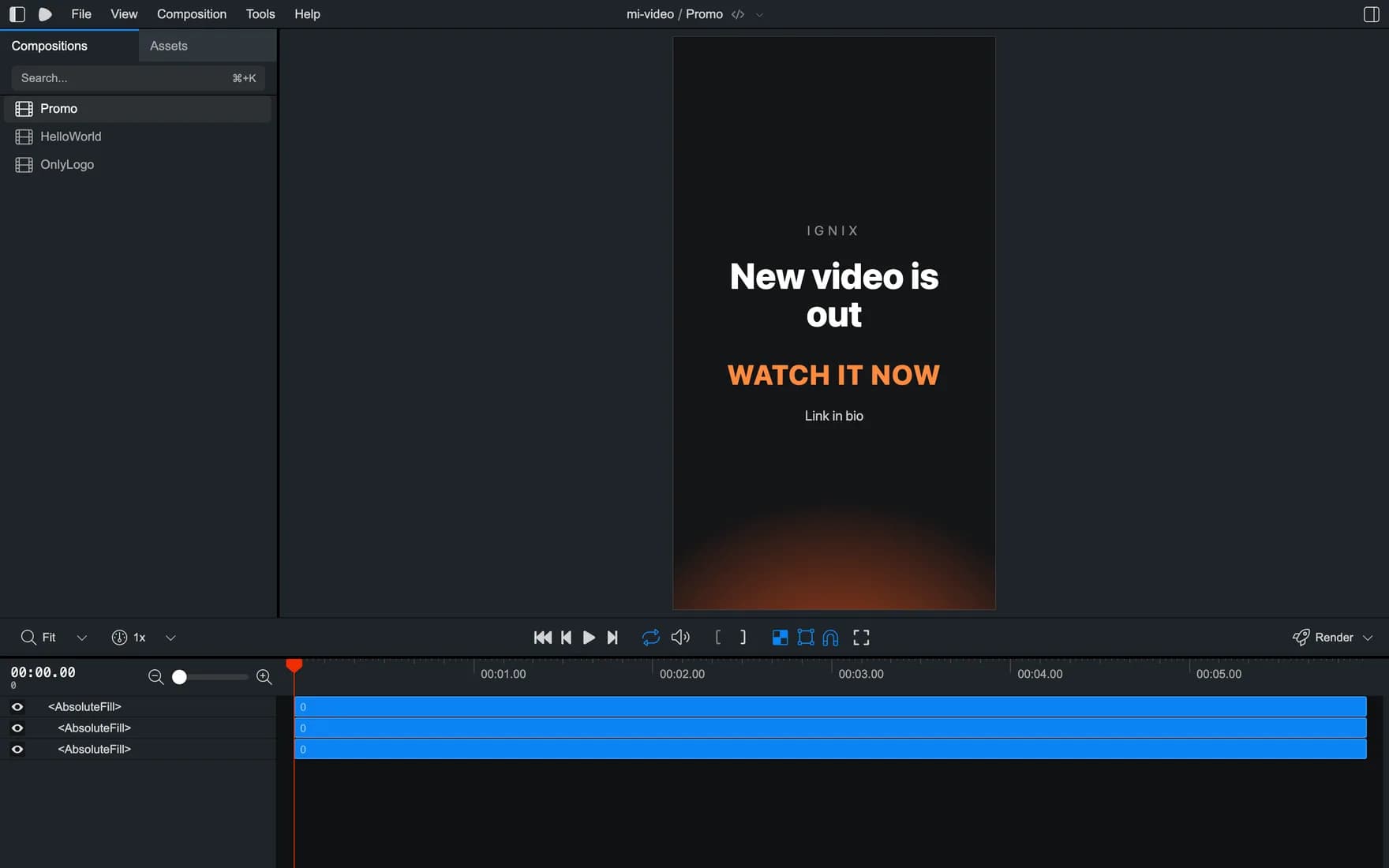
Das Studio, laufend auf dem Rechner, auf dem diese Anleitung entstand. Links: deine Videos. Mitte: das aktuelle Bild. Unten: die Teile, aus denen es besteht. Beschreib das Video, das du willst
Jetzt bitte um dein eigenes. Das Beispiel unten hat das Bild im Screenshot oben erzeugt, und es funktioniert, weil es bei den drei Dingen konkret ist, die Claude nicht für dich erraten kann.
Das Format. Sag vertikal für Reels, TikToks und Stories, horizontal für YouTube. Sag es ausdrücklich – das sind komplett verschiedene Videos, und es gibt keinen Standard, den zu raten sich lohnt.
Der Look. Deine Farben, in Worten oder als Hex-Codes. Wenn du eine Marke hast, gehört sie hierher.
Der genaue Text. Schreib ihn selbst. Eine KI, die deine eigenen Texte erfindet, ist hier das Einzige, was schlimmer als nutzlos ist.
Sag das zu Claude Make me a vertical video, 6 seconds, for Instagram Reels. Dark almost-black background with a warm orange glow coming up from the bottom that slowly pulses. In the middle, stacked: my name in small letters at the top, then a big bold line, then a short line in orange underneath, then a small line at the bottom. Use these words: "New video is out" / "WATCH IT NOW" / "Link in bio". Let me change those words later without touching anything else.Tipp · Den letzten Satz solltest du dir merken. Er sorgt dafür, dass du dasselbe Video für alles wiederverwenden kannst, was du postest, statt jedes Mal ein neues anzufordern.
Ändere es, indem du darum bittest
Nichts speichern, nichts klicken. Sag, was anders sein soll, und schau aufs Studio.
All das funktioniert, und für nichts davon musst du wissen, wo eine Einstellung sitzt: „mach das Orange kräftiger“, „die große Zeile ist zu groß, nimm sie etwas zurück“, „mach mir eine horizontale Version desselben Videos für YouTube“, „mach es langsamer, damit man den Text lesen kann“, „setz mein Logo in die obere Ecke“.
Das ist der Teil, für den es in einem Schnittprogramm kein Gegenstück gibt. Du suchst nicht den Regler, der das macht. Du sagst, was du willst.
Die Schleife, und warum es darin keinen Speichern-Knopf gibt In einem Schnittprogramm suchst du den Regler, der es tut. Hier sagst du es.
Du sagst es
„Mach das Orange kräftiger.“ „Die große Zeile ist zu groß.“ „Gib mir eine Querformat-Version.“
- 2
Claude schreibt das Video um
Es bearbeitet das Projekt, keine Einstellung. Du musst nichts suchen, öffnen oder speichern.
- 3
Das Bild vor dir ändert sich
Das Studio zeichnet sich von selbst neu, während du noch hinschaust. Dann sagst du das Nächste.
Und wieder von vorn, so oft du willst. Die zwanzigste Änderung kostet genau so viel wie die erste, und das kann kein Schnittprogramm von sich sagen.
Tipp · Wenn eine Änderung es schlechter macht, sag „mach das rückgängig, zurück wie vorher“. Claude behält den Überblick. Nichts, was du hier tust, ist eine Einbahnstraße.
Bring dein eigenes Material mit
Alles bisher ist aus dem Nichts entstanden. Das hier ist die andere Hälfte: Deine eigenen Clips kommen in denselben Ordner, und ab dem Moment sind sie Bausteine, die das Projekt nutzen kann.
Leg rein, was du mit dem Handy gefilmt hast, und frag. Füg drei Takes zu einem Video zusammen. Schneid die Pausen aus einem Stück in die Kamera – Claude liest den Ton, findet die Lücken und entfernt sie, und du sagst ihm, ob es zu knapp geschnitten hat. Leg B-Roll über den langweiligen Mittelteil, während deine Stimme darunter weiterläuft. Setz deine Untertitel, dein Logo und deine Abschlusskarte obendrauf, jedes Mal dieselben, weil sie in diesem Projekt schon als Presets angelegt sind.
Und das, was man wissen sollte: Schick ihm ein Video, das so aussieht, wie deins aussehen soll. Es kann es Bild für Bild durchgehen – wie lang die Einstellungen sind, wann der Text erscheint, wie die Schnitte sitzen, was das Tempo macht – und das als eigenes Stück nachbauen, mit deinem Material und deinen Worten. Keine Kopie: das Rezept.
Sei ehrlich zu dir, was das ist: ein sehr schneller Rohschnitt, der meistens stimmt, kein Colorist. Wenn du dich durch eine Einstellung Bild für Bild hindurchtasten musst, gehört sie in ein Schnittprogramm.
Sag das zu Claude These four clips in the folder are takes of the same piece to camera. Join them in order, cut out the silences and the long pauses, and lay the two b-roll clips over the middle section while my voice keeps going. Captions in my usual style.Tipp · Lass dir vor dem Export die Schnittliste geben – „sag mir, was du entfernen willst und warum“ –, dann widersprichst du einmal, statt dir sechs Minuten Rendering eines Schnitts anzusehen, den du nicht wolltest.
Nimm dir einen Nachmittag für deinen Look
Das ist der Schritt, den alle überspringen, und der, der sich bezahlt macht. Bevor du zwanzig Videos machst, definier den Stil einmal und behalte ihn.
Sag ihm, was du magst und was du nicht ausstehen kannst. Deine Farben, deine Schriften, wie schnell sich Dinge bewegen, ob Text hereingleitet oder einfach erscheint. Sei wählerisch – dieses Gespräch entscheidet, ob deine Videos nach dir aussehen oder nach Vorlage.
Der Trick, der besser funktioniert als Beschreiben: Schick ihm Bilder. Screenshots von Pinterest, Standbilder aus Videos, die du bewunderst, ein Mitbewerber, dessen Untertitel dir gefallen. Es liest sie und kommt in einem Anlauf näher heran als mit zwanzig Sätzen.
Dann bitte es, das Ergebnis als wiederverwendbare Presets zu speichern und im Projekt aufzuschreiben, damit es sie zwischen den Sitzungen nicht vergisst.
Sag das zu Claude Here are five screenshots of the style I want. Look at the colours, the typography and how the text moves. Turn that into reusable presets in this project — a title style, a caption style, a transition and a colour palette — and write them down so you use them by default from now on.Tipp · Es wird mit der Zeit besser. Jedes „nein, eher so“ bleibt hängen – früh richtig zu korrigieren ist also mehr wert als jedes einzelne Video.
Hol dir die fertige Datei
Wenn es passt, bitte um die Datei. Claude startet den Export und sagt dir, wo sie gelandet ist – in deinem Ordner, in einem neuen Ordner namens
out.Bitte im selben Atemzug um das Titelbild. Jedes Netzwerk will ein Vorschaubild, und eines direkt aus dem Video zu ziehen ist besser als ein Screenshot.
Das Beispiel aus dieser Anleitung wurde zu einem sechs Sekunden langen vertikalen Video mit rund 700 kB, exportiert in wenigen Sekunden. Längere oder aufwendigere Videos dauern länger: Dein eigener Computer macht die Arbeit – und genau deshalb kostet dich kein Export etwas.
Sag das zu Claude Export this video as an MP4 into an "out" folder, and also save frame 90 as a PNG so I have a cover image.
Das Titelbild, direkt aus dem Video gezogen. 1080×1920, die Größe, die Reels, TikTok und Stories alle wollen. Und jetzt die nächsten fünfzig
Hier macht sich das Ganze bezahlt. Du hast ein Video gebaut; jetzt kannst du so viele davon haben, wie du willst, ohne irgendetwas zu öffnen.
Gib Claude die Liste und lass es laufen. Gleiches Design, gleiches Timing, gleiche Marke – andere Worte. Fünf Videos, fünf Sprachen oder eines pro Woche für die nächsten drei Monate.
Das ist der Unterschied zwischen einem Video und einer Vorlage – und der Grund, das überhaupt zu machen.
Sag das zu Claude Export this same video five more times, changing only the big line, with these: "Episode 12 is up", "Behind the scenes", "New drop Friday", "Q&A this Sunday", "Sale ends tonight".Ein Projekt, sechs Exporte, ein Satz Gleiches Design, gleiches Timing, gleiche Marke. Nur die Worte ändern sich, und nicht du änderst sie.
yourname
Neues Video ist da
Jetzt ansehen
Link in der Bio
deins
yourname
Folge 12 ist online
Jetzt ansehen
Link in der Bio
Version 2
yourname
Hinter den Kulissen
Jetzt ansehen
Link in der Bio
Version 3
yourname
Neuheit am Freitag
Jetzt ansehen
Link in der Bio
Version 4
yourname
Fragen am Sonntag
Jetzt ansehen
Link in der Bio
Version 5
yourname
Sale nur bis heute Abend
Jetzt ansehen
Link in der Bio
Version 6
Nächsten Monat fängst du nicht von vorn an. Du öffnest denselben Ordner, änderst die Worte und exportierst neu, während das Wasser kocht.
Tipp · Fünf von diesen sechs hat ein Satz erledigt. Das sechste ist das, das du wirklich gemacht hast.
Der letzte Schritt: rein in deine Netzwerke
Du hast die Videos und ihre Titelbilder in einem Ordner liegen. Es bleibt genau eine Sache, und die kann Remotion nicht: sie rausbringen. Es macht Dateien. Es hat kein Instagram-Konto, keine Posting-Zeit und keine Inbox.
Wenn also nichts anderes diesen Teil übernimmt, endet dein Nachmittag so: jedes Netzwerk öffnen, hochladen, die Caption in das Format umschreiben, das dieses Netzwerk will, die Uhrzeit raten, wiederholen. Und morgen zurückkommen für die Kommentare und DMs, die diese Videos gebracht haben – die Hälfte, die aus einem Aufruf erst einen Kunden macht.
Genau diese Hälfte macht Ignix. Ein Kalender für 14 Netzwerke, jedes Format berücksichtigt, veröffentlicht zu der Stunde, in der dein Publikum wirklich wach ist. Wer dein Stichwort kommentiert, bekommt den Link von selbst per DM. Jede Antwort aus jedem Netzwerk landet in einer Inbox statt in fünf Apps, die du ständig vergisst zu öffnen.
Und es lässt sich direkt mit Claude verbinden – im selben Gespräch, in dem du gerade das Video gemacht hast, planst du den Post und richtest die Automatisierung darunter ein, ohne das Fenster zu wechseln.
Tipp · Fünfzig Videos in einer Minute zu exportieren, bringt wenig, wenn das Veröffentlichen fünfzig Uploads bedeutet. Du hast den Engpass nur verschoben, nicht beseitigt.
Ein paar Dinge, die du wissen solltest
Nichts davon hält dich heute auf. Alles davon überrascht dich in einem Monat, wenn es dir jetzt niemand sagt.
- Dein eigener Computer macht die Arbeit
- Es gibt keine Cloud und keine Warteschlange: Der Export passiert auf deinem Rechner. Ein paar Sekunden Text gehen sofort. Ein zweiminütiges Video mit aufwendigen Effekten bringt einen Laptop ins Schnaufen. Nichts geht kaputt, es dauert nur länger.
- Bring dein eigenes Logo, deine Schrift oder deinen Clip mit
- Leg die Datei in deinen Projektordner und sag Claude, dass sie da ist. Ein Logo, eine Markenschrift, Hintergrundmusik, die vier Takes von deinem Handy oder ein Video, dem deins ähneln soll – alles wird zu etwas, das das Projekt nutzen kann.
- Musik geht. Abmischen nach Gehör nicht
- Du kannst einen Track oder ein Voiceover hinzufügen, kürzen und festlegen, wo er beginnt. Was du nicht bekommst, ist eine Wellenform zum Herumziehen. Wenn ein Schnitt verlangt, dass du dich durch den Ton tastest, schneide diesen Teil woanders.
- Sag das Format jedes Mal ausdrücklich
- Vertikal für Reels, TikTok und Stories. Horizontal für YouTube. Quadratisch, falls du so etwas noch postest. Das ist ein Satz an Claude, und es ist das, was am häufigsten vergessen wird.
- Lass es Versionen speichern
- Sag Claude am ersten Tag, dass es im Ordner eine Versionsgeschichte einrichten soll. Ab dann ist „vorher gefiel es mir besser“ ein Satz, der dich wirklich dorthin zurückbringt, statt eines Ratespiels.
- Alles, was eine Webseite zeigen kann, kann auch ein Bild zeigen
- Diagramme, Karten, ein Zähler, Live-Zahlen von irgendwoher. Ein Video, dessen Zahlen sich selbst aktualisieren, ist hier ganz normal und in einem Schnittprogramm unmöglich – gut zu wissen, bevor du entscheidest, was du machst.
Fragen, die wirklich gestellt werden
- Muss ich wirklich nicht programmieren können?
- Nein. Claude schreibt den Code und ändert ihn; du beschreibst, was du willst, und schaust dir das Ergebnis an. Du installierst eine App – Claude –, und sie kümmert sich um den Rest, während du zusiehst. Die einzige echte Fähigkeit dabei ist, klar zu beschreiben, was du willst – dieselbe Fähigkeit, die auch ein gutes Briefing für einen menschlichen Cutter ausmacht.
- Was kostet das?
- Remotion ist für Einzelpersonen und kleine Teams kostenlos, und der Export auf deinem eigenen Rechner kostet pro Video nichts – kein Wasserzeichen, kein Exportlimit, kein Abo. Bezahlt ist nur Claude: Dafür brauchst du einen Pro-Tarif oder höher.
- Ist das besser als CapCut oder Premiere?
- Für ein einzelnes Video, durch das du dich hindurchtastest: nein – nimm ein Schnittprogramm. Für dasselbe Video in zehn Versionen, fünf Sprachen oder jede Woche mit anderen Worten: kein Vergleich. Die Frage ist, ob du ein Video machst oder eine Vorlage.
- Kann Claude ein Video bearbeiten, das ich schon habe?
- Ja – leg die Datei in den Ordner und frag. Es kann mehrere Takes zusammenfügen, kürzen, die Pausen herausschneiden, B-Roll über einen Abschnitt legen, während der Originalton weiterläuft, und deine Untertitel, dein Logo und deine Abschlusskarte obendrauf setzen. Was es nicht macht, ist die Bild-für-Bild-Arbeit eines Coloristen oder Tontechnikers: Wenn du dich durch einen Schnitt hindurchtasten musst, gehört er in ein Schnittprogramm.
- Kann ich KI-generierte Bilder und Clips darin verwenden?
- Ja, und sie verhalten sich wie jede andere Datei. Erzeug sie, wo du willst, leg sie in den Ordner und sag Claude, dass es sie verwenden soll. Text, Timing und Branding bleiben im Projekt – und genau das sorgt dafür, dass fünfzig Versionen aussehen, als kämen sie vom selben Ort.
- Und wie wird das alles veröffentlicht?
- Das liegt bewusst außerhalb von Remotion. Es macht Dateien; sie zur richtigen Zeit auf Instagram, TikTok, YouTube und den Rest zu bringen – und die Kommentare und DMs zu beantworten, die sie bringen – ist ein anderer Job. Genau den macht Ignix.

Und wenn es exportiert ist
Das Video zu machen war die schöne Hälfte
Du hast dich gerade so aufgestellt, dass du fünfzig Videos aus einem Ordner machen kannst. Jetzt zähl, was danach kommt: fünfzig Uploads, fünf Netzwerke, fünf Caption-Formate, fünfzigmal eine Uhrzeit wählen – und dann jeder Kommentar und jede DM, die diese Videos bringen, verteilt auf Apps, die du eine nach der anderen öffnest.
Nichts davon wird schneller, weil du schneller exportierst. Es ist derselbe Abend wie immer, nur dass du jetzt mehr Videos hast, die ihn füllen.
Ignix ist diese andere Hälfte. Alles, was passiert, sobald die Datei existiert: veröffentlichen, timen und den Leuten antworten, die sie dir bringt.
Überall veröffentlichen, von einem Ort aus
14 Netzwerke – Instagram, TikTok, YouTube, LinkedIn, Facebook, X, Threads, Pinterest und der Rest – plus deine eigene Website. Ein Video, ein Kalender, jedes Format berücksichtigt.
Mehr als ein Konto pro Netzwerk
Zwei Instagram-Profile, drei TikToks, ein Kunde und dein eigenes – alles im selben Workspace. Die meisten Tools lassen dich dafür einen weiteren Seat oder Tarif kaufen.
Kommentare werden von selbst zu DMs
Jemand kommentiert dein Stichwort unter dem Video, und der Link landet in seinem Postfach – um drei Uhr morgens, ohne dich.
Eine Inbox für alles
DMs, Kommentare und Bewertungen aus jedem Netzwerk in einem einzigen Strom. Nichts bleibt unbeantwortet, nur weil es in der App ankam, die du nicht geöffnet hattest.
Eine KI, die dein Geschäft kennt
Gib ihr einmal deine Preise, Richtlinien und deinen Ton, und sie antwortet wie jemand, der bei dir arbeitet – und übergibt dir das Gespräch, sobald sie sollte.
Und die KI, die das Material macht
Captions, Bilder und Videogenerierung eingebaut, plus eine direkte Verbindung zu Claude, damit es deine Posts planen und deine Automatisierungen steuern kann.
Der letzte Punkt zählt hier mehr als sonst: Ignix verbindet sich direkt mit Claude. Im selben Gespräch, in dem du gerade das Video gemacht hast, planst du den Post, baust die Kommentar-Automatisierung darunter und erfährst, wie der letzte gelaufen ist. Du hast das Video durch Reden gemacht; genauso kannst du es veröffentlichen.
Unbegrenzte Kontakte und Automatisierungen in jedem Tarif, unbegrenzte Nachrichten und KI-Antworten ab Blaze. Ansonsten legt der Tarif fest, wie viele Konten du verbindest. Und wenn du uns schreibst und wir länger als 24 Stunden für die Antwort brauchen, Wochenenden eingeschlossen, geht dieser Monat auf uns.
Tarife ab 19 $ im Monat. Sieben Tage kostenlos, kein Jahresvertrag, und du kannst mit zwei Klicks kündigen.
Mach das Video im Gespräch mit Claude. Veröffentliche, plane und beantworte es von einem Ort aus. Zehn Minuten Einrichtung, und du kannst mit zwei Klicks kündigen.