Гайд
Как настроить Ignix и подключить его к Claude
Аккаунт, первая соцсеть, первый пост — а потом передать всё ассистенту, который сделает это за вас.
Здесь весь путь от начала до конца: от пустого аккаунта до просьбы к ассистенту «спланируй следующую неделю для Instagram» — и чтобы это действительно произошло. Первые четыре шага занимают около десяти минут. Пятый — две.
То, чего большинство ещё не видели, — последний шаг. У Ignix есть собственный MCP-сервер — стандартный способ подключить ИИ-ассистента к инструменту. После подключения Claude не пишет вам советы, которые нужно копировать, — он работает внутри вашего аккаунта: с вашими аккаунтами соцсетей, календарём и «Входящими».
Для работы с Ignix это не обязательно, и ничего в первых четырёх шагах от этого не зависит. Но это меняет сам инструмент, так что две минуты потратить стоит.
Видео делаются из приложения для компьютера
Ignix Editor и Ignix Creator работают на вашем компьютере, поэтому ассистент должен уметь запускать на нём программы. В Claude это вкладка Code в приложении для компьютера (Claude Code), а не обычный чат или Cowork — они работают отдельно от вашего компьютера. В ChatGPT это Codex в приложении для компьютера. Чат на claude.ai или chatgpt.com в браузере делать видео не умеет.
Когда Ignix подключён там, ассистент сам всё установит и сделает, спрашивая разрешение перед каждым шагом.
Первая установка занимает несколько минут — не прерывайте её. Компьютер может попросить пароль (в Windows — подтверждение администратора). Это нормально: вы вводите его сами, и ассистент его не видит.
Создайте аккаунт и подтвердите email
Настройки → Часовой пояс
Зарегистрируйтесь, подтвердите email — и вы внутри. При первом входе будет короткий обзор, который показывает основные разделы; его можно пропустить и пройти позже из «Настроек». Он у каждого свой, так что, если вы запустите его заново, вашей команде он снова не откроется.
Перед первой публикацией ничего настраивать не нужно. Всё в «Настройках» необязательно, кроме часового пояса, — на него стоит взглянуть сразу: по нему работают календарь, очередь и всё запланированное время, а исправлять его, когда неделя уже стоит в очереди, неприятнее, чем выставить заранее.
Подключите первый аккаунт соцсети
Мои аккаунты → Подключить новый аккаунт
«Мои аккаунты» — первый пункт меню. Нажмите «Подключить новый аккаунт», выберите соцсеть, войдите на её собственной странице и одобрите разрешения. Вы возвращаетесь — и аккаунт уже в списке.
Есть три вещи, на которых спотыкаются, и все три — правила самих соцсетей, а не наши. Instagram нужен бизнес-аккаунт или аккаунт автора: личный не может публиковать ни через какой API, включая наш. Facebook подключает страницы, а не ваш личный профиль: вы входите как вы, но подключается страница, которой вы управляете. LinkedIn работает так же со страницами компаний.
А если подключился не тот профиль, причина почти всегда в браузере: соцсеть берёт ту сессию, которая уже открыта. Выйдите из этой соцсети в браузере и подключите заново.
Совет · Можно подключить несколько аккаунтов одной соцсети. Они идут в счёт лимита аккаунтов вашего тарифа, а не требуют отдельной подписки на каждый.
Опубликуйте один пост вручную
Публикации → Новый пост
Прежде чем что-то передавать ассистенту, опубликуйте один пост сами. Это не ритуал — причин две.
Первая: редактор постов сообщает то, что вам стоит знать. Он сверяет пропорции изображения с тем, что принимает каждая сеть, считает хештеги и показывает предпросмотр для каждой сети, прежде чем что-то уйдёт. Один раз увидеть, как он что-то ловит, — самый быстрый способ понять, что он будет делать за вас потом.
Вторая: аналитике нужна история. Тепловая карта лучшего времени, лучшие посты, ритм публикаций — всё строится по тому, что вы действительно опубликовали. В первый день там пусто, и это не ошибка.
Расскажите Sparky, кто вы, — по желанию
Sparky AI → База знаний
Этот шаг необязательный, и если его пропустить, ничего не сломается. Публикации, планирование и аналитика работают и без него. Если ИИ — не то, ради чего вы пришли, переходите сразу к пятому шагу или остановитесь на третьем и пользуйтесь Ignix как планировщиком: так делают многие.
Этот шаг включает ответы. Sparky — это ИИ, который отвечает на ваши личные сообщения, комментарии и чат на сайте, и отвечает он тем, что вы ему рассказали. Пустая база знаний даёт ассистента вежливого и бесполезного — а это хуже, чем никакого.
Минимум — название вашего бизнеса, чем вы занимаетесь, и ваш сайт: с сайта он сам прочитает и выучит ваши публичные страницы. Если вы что-то продаёте, добавьте цены и условия: именно такие вопросы и приходят на самом деле.
Это же питает и тексты. Когда ассистент потом пишет подпись, он читает ту же базу знаний, поэтому знает, что вы продаёте, и не придумает товар, которого у вас нет.
Добавьте Ignix в Claude
Настройки → MCP-сервер
Откройте в Ignix «Настройки» → «MCP-сервер». Там указан адрес и два способа подключения. Скопируйте адрес.
Делайте это в приложении Claude для компьютера для Mac или Windows: скачайте его и войдите. Публикации, планирование и «Входящие» работали бы и с claude.ai в браузере, но видео делаются только из приложения для компьютера, так что настраивайте там.
В приложении откройте Customize → Connectors, нажмите «+ Add», затем «Add custom connector», вставьте адрес и нажмите Add. Claude откроет Ignix, вы войдёте, выберете, к какому рабочему пространству дать доступ, и подтвердите. Никаких ключей копировать не нужно, а отозвать доступ можно в любой момент. Пользовательские коннекторы работают и на бесплатном тарифе, но в бесплатном аккаунте одновременно может быть только один.
Сделать это нужно один раз. Коннектор принадлежит вашему аккаунту Claude, а не компьютеру, на котором вы его добавили, поэтому он сам появится и на телефоне — а там, как ни удивительно, в итоге происходит немалая часть всего этого.
Когда понадобится видео, просите его в Claude Code, на вкладке Code этого приложения: Reels рендерит Ignix Editor на вашем компьютере, а ни чат claude.ai в браузере, ни Cowork (который работает в изолированной среде, вдали от вашего компьютера) запустить его не могут. Если вы пользуетесь ChatGPT, то же самое относится к Codex в приложении ChatGPT для компьютера: добавьте туда Ignix через Plugins → Add → Add custom MCP server.
Если у вас тариф Team или Enterprise, владелец один раз добавляет коннектор в Organization settings → Connectors, и все остальные видят его в своём списке Connectors с кнопкой Connect.
Второй способ — для инструментов, которые не умеют открывать браузер: n8n, Make, ваши собственные скрипты. Создайте API-ключ на той же странице настроек и передавайте его в заголовке Authorization. Этот ключ принадлежит всей организации и не истекает, так что обращайтесь с ним как с паролем.
Совет · Режим «только чтение» при подтверждении — вполне реальный вариант. Ассистент с доступом только на чтение может смотреть всё и не может ничего опубликовать.
Попросите о чём-то настоящем
Начните с того, что можно проверить. «Как сработали мои последние десять постов?» — хорошая первая просьба: она только читает данные, ответ легко проверить, и он показывает, что подключение работает.
Потом попробуйте что-то, что вносит изменения. «Спланируй следующую неделю для Instagram: четыре поста о нашей летней коллекции, сгенерируй картинки и запланируй их на моё лучшее время». Одно это предложение задействует базу знаний, генератор изображений, сетку лучшего времени и планировщик — и вы получаете календарь, который можно проверить до того, как что-то выйдет.
А когда картинки уже есть, просьба «возьми последнюю и поставь товар на мраморную поверхность с дневным светом слева» отредактирует её, а не сгенерирует новую с нуля.
Чего обычно не ждут — так это сборки автоматизаций одним описанием. «Когда кто-то пишет ГАЙД под моим последним Reels, отправь ему ссылку в личные сообщения, подожди день и напомни, если он её не открыл» — это одно предложение, а в ответ приходит сценарий — триггер, сообщение, ожидание, условие, ветвление, — который можно открыть в визуальном конструкторе и поменять, как любой другой.
Он не гадает, что может быть в сценарии: сначала он читает из Ignix полное описание каждого блока и триггера. А созданный им сценарий создаётся ВЫКЛЮЧЕННЫМ. Вы читаете его пересказ простыми словами, и отвечать людям он начинает только тогда, когда вы скажете.
И ничего из этого не обязательно печатать. Коннектор переходит вместе с вашим аккаунтом на телефон, а Claude понимает голос, так что неделю постов или целый сценарий «комментарий → личное сообщение» можно надиктовать на ходу по улице — и потом, сев за стол, найти его готовым и выключенным. Мы и сами так работаем: автоматизации и посты делаются с телефона, пока ноутбук занят чем-то другим.
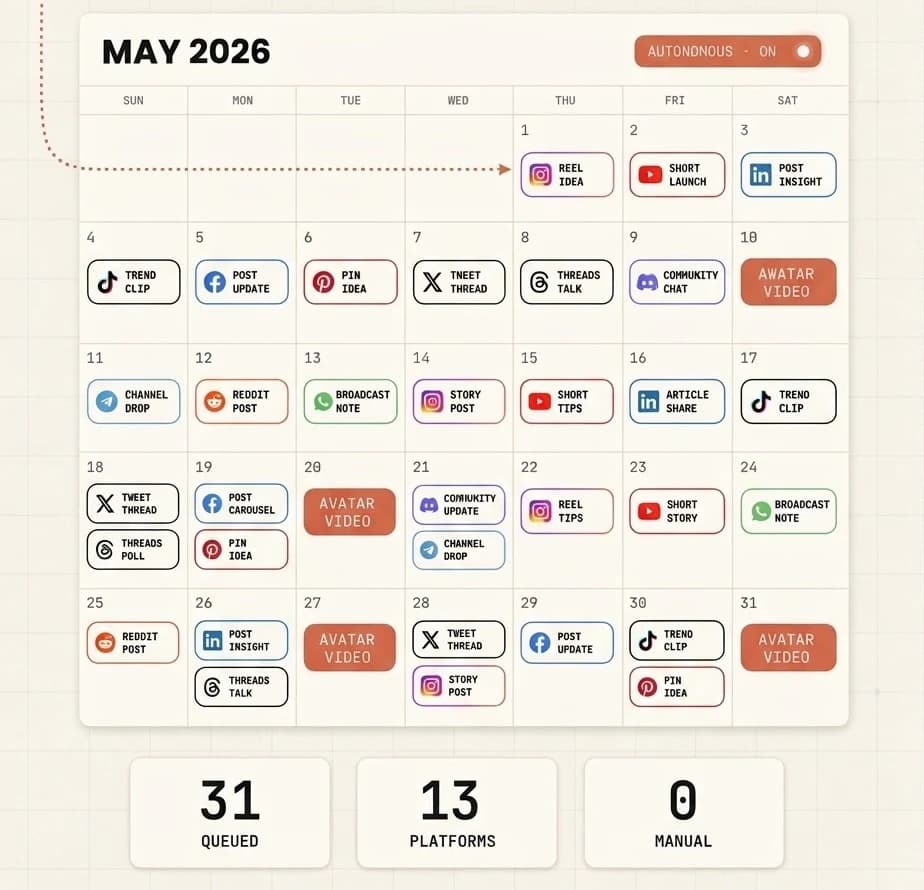
Месяц, спланированный одной просьбой. Ничего не публикуется, пока вы это не посмотрите. Как на самом деле выглядит сценарий «Комментарий → личное сообщение», с которого все начинают, и четыре блока, которые превращают его в то, ради чего стоит стараться. Это настоящие названия блоков — именно под ними вы найдёте их в конструкторе.
comment
Кто-то пишет ваше ключевое слово в комментарии к посту
comment_reply
Уходит публичный ответ — три варианта по очереди, чтобы не было похоже на бота
follower
Проверяет, подписан ли человек, и если нет — сначала просит подписаться
button_message
Приходит личное сообщение со ссылкой в виде кнопки
delay
Подождать день
condition
Открыл ли он сообщение?
↳ no
message
Одно напоминание — и стоп
↳ yes
handoff
Бот замолкает, а разговор попадает во «Входящие»
Всего тридцать типов блоков, включая A/B-разделение, теги, пользовательские поля и ИИ-агента, который отвечает вашим голосом. Этот сценарий собирается из шаблона минут за пять.
Что ассистент может и чего не может
Стоит прочитать один раз перед подключением, потому что ответ на вопрос «может ли он сделать то, о чём я не просил?» — в основном «нет», а исключения сделаны намеренно.
- Он работает внутри вашего аккаунта, а не рядом
- Публикация и планирование в любой подключённой сети, генерация и редактирование изображений, аналитика, работа с «Входящими», создание и редактирование автоматизаций чат-бота. Всего 280 инструментов — это весь продукт, а не его часть.
- Изображения включены. Для видео нужен свой ключ
- Генерация и редактирование изображений входят в ваш тариф и работают сразу после подключения. У видео два пути. Reels с озвучкой и монтаж ваших собственных видео делает Ignix Editor на вашем компьютере — это входит в тариф, и никакому провайдеру платить не нужно. ИИ-клипы делает Ignix Creator или провайдер по вашему API-ключу — Runway, Veo 3 или Kling для сцен, HeyGen, Creatify или Synthesia для аватара, читающего сценарий; ключ добавляется в «Настройках», а оплата идёт напрямую провайдеру. Если нет ни того, ни другого, ассистент прямо скажет, что провайдера нет, а не сломается непонятным образом. К тому же видео делается несколько минут, а не появляется мгновенно, поэтому ассистент выдаёт вам задачу, к которой можно вернуться позже.
- Всё, что доходит до человека, сначала требует подтверждения
- Отправить личное сообщение, ответить на комментарий, ответить на отзыв — в протоколе это помечено как действия с последствиями в реальном мире, поэтому ассистент спрашивает вас до, а не после.
- До некоторых вещей он просто не дотянется
- Он не может подключать и отключать аккаунты соцсетей, не может менять ваш тариф и не видит ничего за пределами одобренного вами рабочего пространства. Это не настройки, которые нужно не забыть выключить.
- «Только чтение» — значит только чтение
- Если вы одобрили доступ только на чтение, инструменты записи отклоняются на сервере, а не просто не рекомендуются в промпте. Это хороший способ дать ассистенту проанализировать аккаунт, который ему не стоит трогать.
- Созданный им сценарий стартует выключенным
- Автоматизации, созданные ассистентом, неактивны, пока вы их не включите. Можно сначала попросить его пересказать сценарий — сообщения, кнопки, ветки в том порядке, в каком их увидит клиент, — и только потом включить. Единственное исключение — быстрый конструктор «комментарий → личное сообщение»: он создаётся активным, потому что в этом весь смысл быстрого действия в одну строку.
- И доступ можно забрать
- Отзовите подключение в «Настройках» в любой момент. Если вы подключались по API-ключу — отзовите ключ. В обоих случаях ассистент сразу теряет доступ: на его стороне не остаётся ничего закэшированного, что продолжало бы работать.
Что спрашивают чаще всего
- Нужен ли для этого платный тариф Claude?
- Нет. Пользовательские коннекторы работают и на бесплатном тарифе, с ограничением: в бесплатном аккаунте одновременно может быть подключён только один. У Pro, Max, Team и Enterprise такого ограничения нет. В Team и Enterprise владелец сначала должен один раз добавить коннектор для организации, и только потом участники смогут к нему подключиться.
- Можно ли вместо Claude использовать ChatGPT или другого ассистента?
- Любой ассистент с поддержкой удалённых MCP-серверов подключается так же — адрес тот же, вход тот же. Мы тестируем на Claude, поэтому только за него можем ручаться, что всё работает уже сегодня. Если ваш инструмент вообще не умеет открывать браузер, используйте способ с API-ключом.
- Он может опубликовать что-то, не показав мне?
- Только если вы сами ему это скажете. Публикация — действие записи, поэтому о ней объявляется заранее, и на практике ассистенты спрашивают. Если хотите исключить такую возможность совсем, одобрите подключение только на чтение — и публиковать он физически не сможет.
- У меня несколько брендов в разных рабочих пространствах. К какому он получит доступ?
- К тому, которое вы выберете при подтверждении подключения, и только к нему. Если вы ведёте трёх клиентов в трёх рабочих пространствах, ассистент, подключённый к первому, не видит и не может тронуть два других. Чтобы он работал с другим пространством, подключите его ещё раз.
- Он может отредактировать уже готовую картинку или только сделать новую?
- И то и другое. Попросите сменить фон, добавить предмет, изменить стиль фото или сделать вариацию того, что уже лежит в вашей «Библиотеке», — и он отредактирует именно это изображение, а не начнёт с нуля. В любом случае результат приходит в виде URL, который можно сразу прикрепить к посту.
- Что ассистент на самом деле видит из моих данных?
- То, что возвращают вызываемые им инструменты, в пределах одобренного вами рабочего пространства: посты, аналитику, контакты, разговоры. Он не видит ни паролей, ни токенов доступа к вашим соцсетям, потому что Ignix их не хранит: вы авторизуете каждую сеть на её собственном сайте.

Десять минут на настройку
А дальше — просто просите.
Всё, что выше, делается один раз. Дальше — календарь, который заполняется по одному предложению, «Входящие», которые отвечают, пока вы спите, и ассистент, который знает, что вы продаёте.
Публикуйте везде из одного календаря
Все ваши сети, один редактор постов, предпросмотр для каждой сети и проверка перед каждым постом, которая знает, что каждая сеть не примет.
Комментарии, которые становятся разговорами
Ключевое слово в комментариях запускает автоматическое личное сообщение, а ответ приходит во «Входящие» вместе со всем остальным.
ИИ, который отвечает как вы
Обучен на ваших собственных документах и сайте, отвечает вашим голосом во всех каналах и передаёт разговор человеку ровно тогда, когда нужно.
И 280 инструментов для вашего ассистента
Весь продукт через MCP: планировать, генерировать, редактировать, анализировать, отвечать. Если хотите — только на чтение.
Безлимитные автоматизации на всех тарифах: 1000 личных сообщений в месяц на Spark и 10 000 на Blaze. Помимо этого, тарифы различаются тем, сколько аккаунтов можно подключить.
Тарифы от $19 в месяц. Семь дней бесплатно, отменить можно в два клика.
Десять минут настройки — и дальше вы просите, а не делаете сами.