Руководство
Как делать и монтировать видео с Claude и Remotion
Три шага, один промпт и никакого кода. Вставьте его в Claude, покажите нужный стиль и монтируйте видео, просто разговаривая.
Чтобы монтировать видео с Claude, не нужны ни курс, ни платный навык. Нужно три шага и один промпт: Claude сам всё установит, а вы монтируете, просто разговаривая с ним.
Понадобится приложение Claude для компьютера и платный тариф Claude, Pro или выше. В первый раз отложите на это минут двадцать.
Установите приложение Claude и откройте папку
claude.com/download
Скачайте приложение Claude для компьютера и войдите в аккаунт. Нужно именно приложение: версия в браузере не может ничего устанавливать и запускать.
Создайте пустую папку my-videos, перейдите на вкладку Code и откройте эту папку там.
Вставьте этот промпт
Это вся настройка. Claude установит Remotion, который собирает видео, и Whisper, который распознаёт звук для субтитров и монтажных склеек, а заодно всё, чего не хватает на вашем компьютере. Перед каждой командой он спросит разрешения: соглашайтесь.
В конце вы получите тестовое видео на 5 секунд и открытый в браузере Remotion Studio. Это и есть ваш монтажный редактор.
Вставьте это в Claude Настрой эту папку, чтобы я мог монтировать с тобой видео. Делай всё сам и спрашивай разрешения, только когда без этого никак. 1. Проверь, есть ли у меня Node и FFmpeg, и установи то, чего не хватает. 2. Установи Remotion в эту папку и Whisper локально, чтобы расшифровывать речь с таймингом по словам. 3. Прежде чем писать код, прочитай официальную документацию Remotion о композициях, аудио, субтитрах и рендере. 4. Запиши в CLAUDE.md, как мы работаем: вертикальное видео 1080x1920, мои исходники в /videos, экспорт в /output, перед монтажом всегда делать расшифровку. 5. Проверь, что всё работает: отрендери видео на 5 секунд с анимированным текстом, открой его мне и запусти Remotion Studio. Когда всё заработает, попроси у меня пять скриншотов нужного стиля и сохрани этот стиль в CLAUDE.md.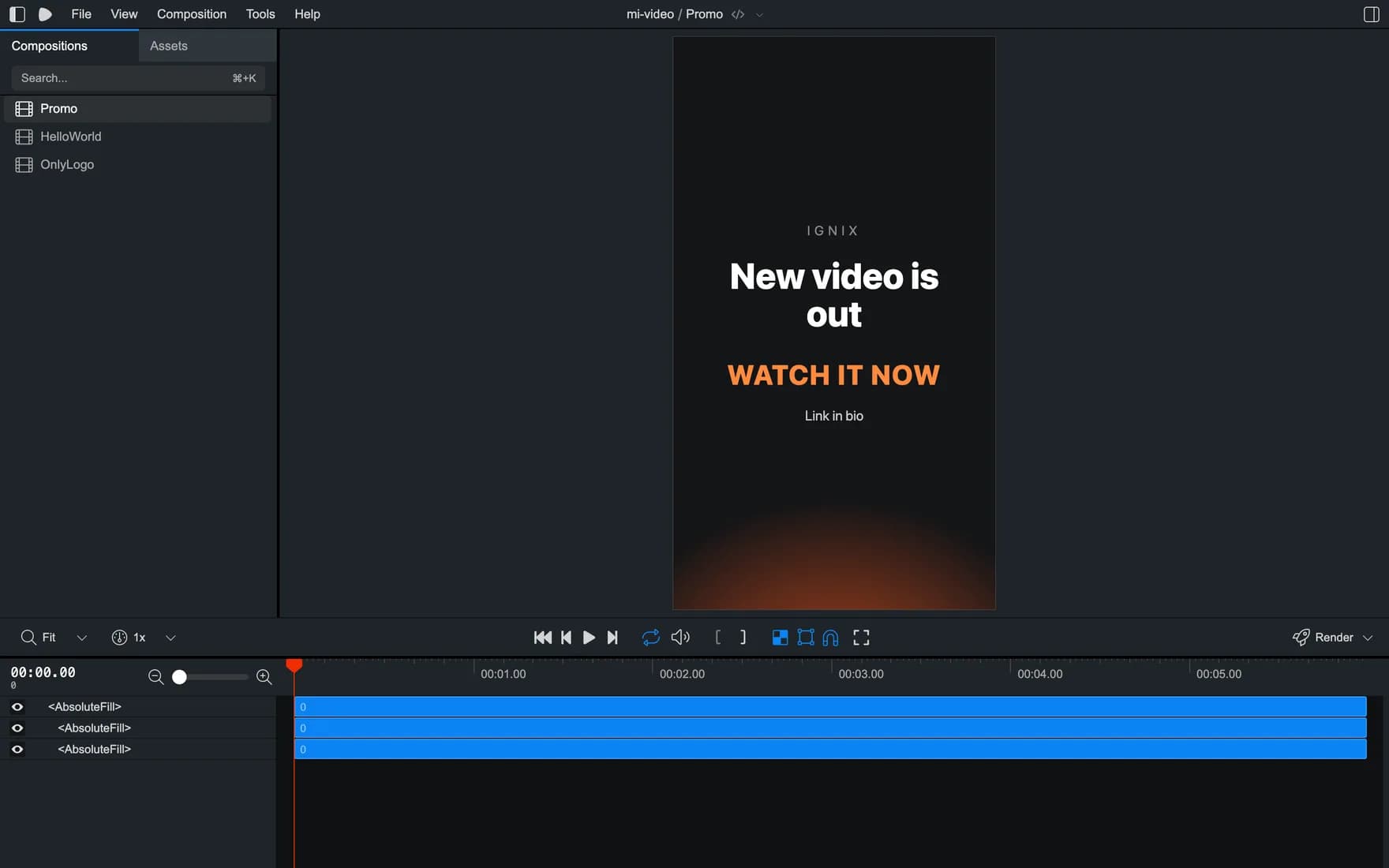
Студия, запущенная на том самом компьютере, на котором писалось это руководство. Слева ваши видео. В центре текущий кадр. Внизу детали, из которых он собран. Покажите свой стиль и монтируйте разговором
Claude попросит пять скриншотов нужного стиля. Пришлите кадры из видео, которые вам нравятся: так он попадёт точнее, чем по двадцати фразам описания, и будет держать этот стиль во всех роликах.
Потом положите исходное видео в папку videos и скажите, что хотите получить. Если что-то не так, так и скажите: «текст поменьше», «вырежи эту паузу», «отмени это». Когда результат понравится, попросите MP4.
Скажите это Claude Эти клипы в /videos — дубли одного и того же обращения в камеру. Склей их по порядку, вырежи паузы, добавь субтитры в моём стиле и экспортируй MP4 в /output.Цикл, и почему в нём нет кнопки «Сохранить» В видеоредакторе вы ищете кнопку, которая это делает. Здесь вы просто говорите, что нужно.
Вы говорите
«Сделай оранжевый ярче». «Крупная строка слишком большая». «Сделай горизонтальную версию».
- 2
Claude переписывает видео
Он меняет сам проект, а не какую-то настройку. Вам ничего не нужно искать, открывать или сохранять.
- 3
Кадр перед вами меняется
Студия перерисовывается сама, пока вы на неё смотрите. А дальше вы говорите следующее.
И снова по кругу, сколько угодно раз. Двадцатая правка стоит ровно столько же, сколько первая, а этим не может похвастаться ни один видеоредактор.
Совет · Попросите список склеек до экспорта: «скажи, что ты собираешься вырезать и почему». Так вы сможете поспорить один раз, до долгого рендера.
Чего это не умеет
Это только монтаж. Здесь нет звуковых эффектов, нет генерации картинок и клипов, нет готовых шаблонов для Reels. И видео всё равно придётся публиковать, а на комментарии отвечать.
В Ignix всё это уже готово. Один раз подключите Claude, и в том же разговоре у вас будут шаблоны, звуковые эффекты, недостающие картинки и клипы, планирование публикаций во всех соцсетях и ответы на комментарии и личные сообщения.
Несколько вещей, которые стоит знать
Сегодня ничто из этого вам не помешает. Но через месяц всё это удивит, если никто не предупредит сейчас.
- Всю работу делает ваш компьютер
- Никакого облака и никакой очереди: экспорт идёт на вашей машине. Несколько секунд текста готовы мгновенно. Двухминутное видео с тяжёлыми эффектами заставит ноутбук попыхтеть. Ничего не сломается, просто займёт больше времени.
- Музыка работает. Сведение на слух — нет
- Можно добавить трек или закадровый голос, обрезать его и выставить, где он начинается. Чего не будет, так это звуковой волны, которую можно таскать мышкой. Если для склейки нужно нащупывать звук на слух, эту часть лучше смонтировать в другом месте.
Вопросы, которые задают на самом деле
- Мне правда не нужно уметь программировать?
- Нет. Код пишет и правит Claude, а вы описываете, что хотите, и смотрите на результат. Вы устанавливаете одно приложение — Claude, — а остальное он делает сам у вас на глазах. Единственный настоящий навык здесь — понятно описать, чего вы хотите, и это тот же навык, который нужен для хорошего ТЗ живому монтажёру.
- Сколько это стоит?
- Remotion бесплатен для частных лиц и небольших команд, а экспорт на своём компьютере ничего не стоит за видео: ни водяного знака, ни лимита на экспорт, ни подписки. Платная часть одна — Claude: нужен тариф Pro или выше.
- Это лучше, чем CapCut или Premiere?
- Для одного ролика, который вы монтируете по ощущениям, нет — берите обычный редактор. Для одного и того же видео в десяти версиях, на пяти языках или каждую неделю с новым текстом сравнения нет. Вопрос в том, делаете вы одно видео или шаблон.
- Claude может смонтировать видео, которое у меня уже есть?
- Да: положите файл в папку и попросите. Он может склеить несколько дублей, обрезать их, вырезать паузы, наложить перебивки на кусок, пока идёт оригинальный звук, и добавить сверху ваши субтитры, логотип и финальную заставку. Чего он не делает, так это покадровой работы колориста или звукорежиссёра: если склейку нужно нащупывать, ей место в обычном редакторе.

А когда видео уже экспортировано
Сделать видео было приятной половиной
Вы только что настроили себе папку, из которой выйдет пятьдесят видео. Теперь посчитайте, что будет дальше: пятьдесят загрузок, пять соцсетей, пять форматов подписей, пятьдесят раз выбрать время — а потом каждый комментарий и каждое личное сообщение, которые принесут эти ролики, в приложениях, которые вы открываете по одному.
Быстрый экспорт ничего из этого не ускорит. Это всё тот же вечер, что и раньше, только роликов, которые в него нужно пропихнуть, теперь больше.
Ignix — это вторая половина. Всё, что происходит после того, как файл готов: публикация, выбор времени и ответы людям, которых видео к вам приведёт.
Публикуйте везде из одного места
Instagram, TikTok, YouTube, LinkedIn, Facebook, X, Threads, Pinterest и другие — плюс ваш собственный сайт. Одно видео, один календарь, все форматы под контролем.
Больше одного аккаунта в каждой соцсети
Два профиля в Instagram, три TikTok, клиентский и свой — всё в одном рабочем пространстве. В большинстве сервисов за это придётся докупать место или ещё один тариф.
Комментарии сами превращаются в личные сообщения
Человек пишет ваше ключевое слово под видео, и ссылка приходит ему в личные сообщения — в три часа ночи, без вашего участия.
Одни входящие для всего
Личные сообщения, комментарии и отзывы со всех соцсетей в одной ленте. Ничего не останется без ответа только потому, что пришло в приложение, которое вы не открывали.
ИИ, который знает ваш бизнес
Один раз расскажите ему о ценах, правилах и своём тоне, и он будет отвечать как сотрудник компании — и передаст разговор вам, как только это нужно.
И ИИ, который делает материалы
Подписи, генерация картинок и видео уже встроены, плюс прямое подключение к Claude, чтобы он планировал ваши посты и запускал ваши автоматизации.
Последний пункт здесь особенно важен: Ignix подключается к Claude напрямую. В том же разговоре, где вы только что сделали видео, можно запланировать пост, собрать под ним автоматизацию «комментарий → личное сообщение» и узнать, как сработал предыдущий. Видео вы сделали разговором — так же можно его и опубликовать.
Безлимитные автоматизации на всех тарифах: 1000 личных сообщений в месяц на Spark и 10 000 на Blaze. В остальном тариф определяет, сколько аккаунтов можно подключить. А если вы нам напишете и мы ответим позже чем через 24 часа, даже в выходные, этот месяц за наш счёт.
Тарифы от $19 в месяц. Семь дней бесплатно, без годового договора, отменить можно в два клика.
Сделайте видео, разговаривая с Claude. Публикуйте, планируйте и отвечайте из одного места. Десять минут на настройку, а отменить можно в два клика.